Dieser Beitrag ist sowohl für Kunden, als auch ihre Anbieter relevant. Der Beitrag befindet sich allerdings noch in Bearbeitung, soll Ihnen aber schon einen ersten Überblick geben.Der Bestellprozess in Tempcloud wurde möglichst einfach gestaltet. Im Grunde erstellt der Kunde eine Bestellung (= Anfrage), welche der Anbieter akzeptieren oder ablehnen kann. Akzeptierte Anfragen kann der Anbieter mit Mitarbeiternamen befüllen, welche anschließend an den Kunden übermittelt werden. Wie das ganze funktioniert, zeigen wir Ihnen in diesem Artikel.
Bevor Sie Personal bei Ihren Anbietern bestellen können oder als Anbieter die Anfragen Ihrer Kunden annehmen können, müssen Sie sich mit Ihrem Partner in Tempcloud verbinden. Wie Sie das tun erfahren Sie in folgendem Artikel: [Tempcloud] Die Zusammenarbeit starten
In diesem Artikel erfahre ich
- [Kunde] Beispel: Anlegen einer Bestellung
- [Anbieter] Beispiel: Eine Anfrage annehmen und füllen
- [Kunde] Fortschritt meiner Anfrage
- Weiterführende Erklärungen und Anleitungen
[Kunde] Beispel: Anlegen einer Bestellung
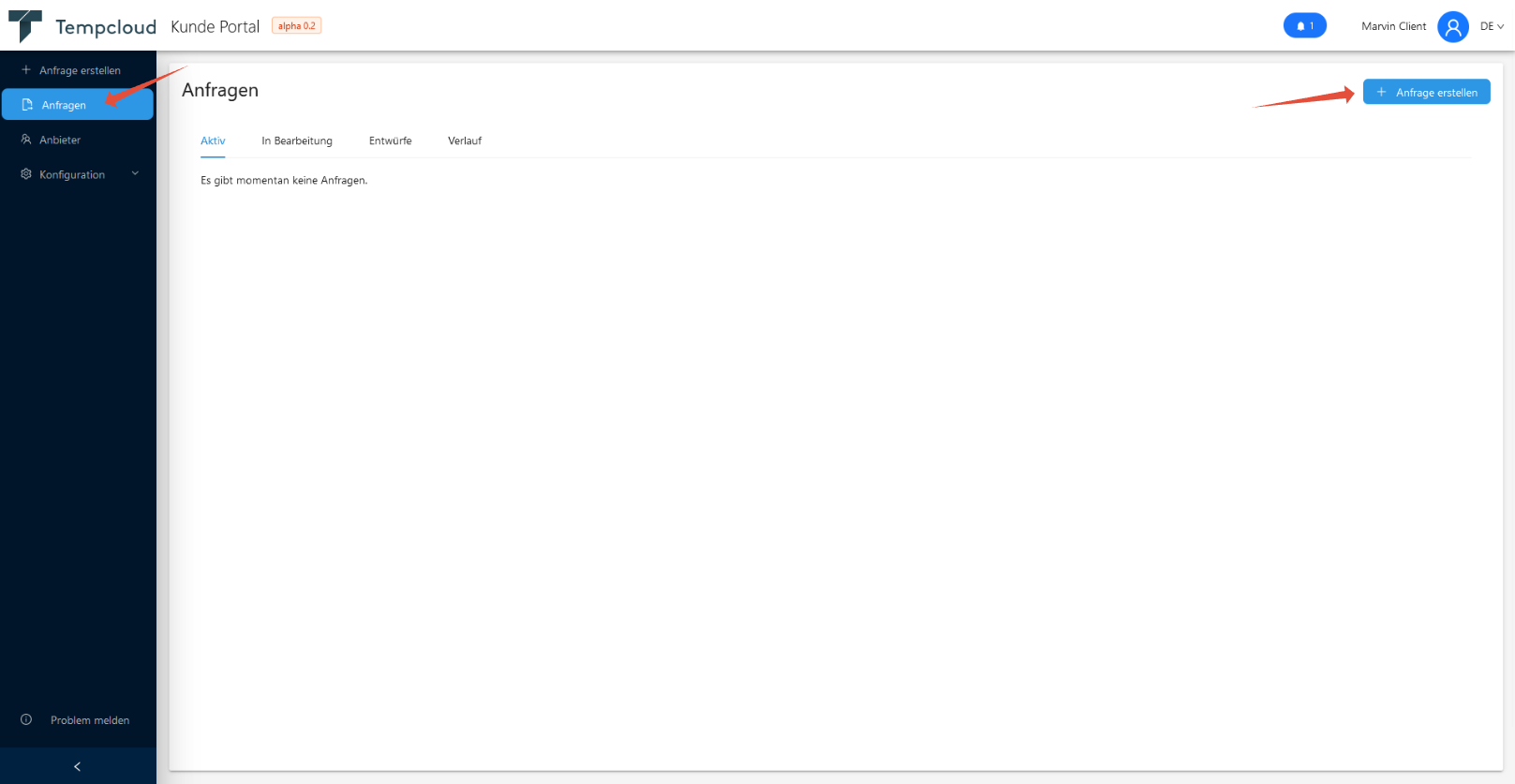
Um Personal bei Ihren Anbietern zu bestellen, klicken Sie unter dem Menüpunkt "Anfragen" auf den Button "+ Anfrage erstellen".
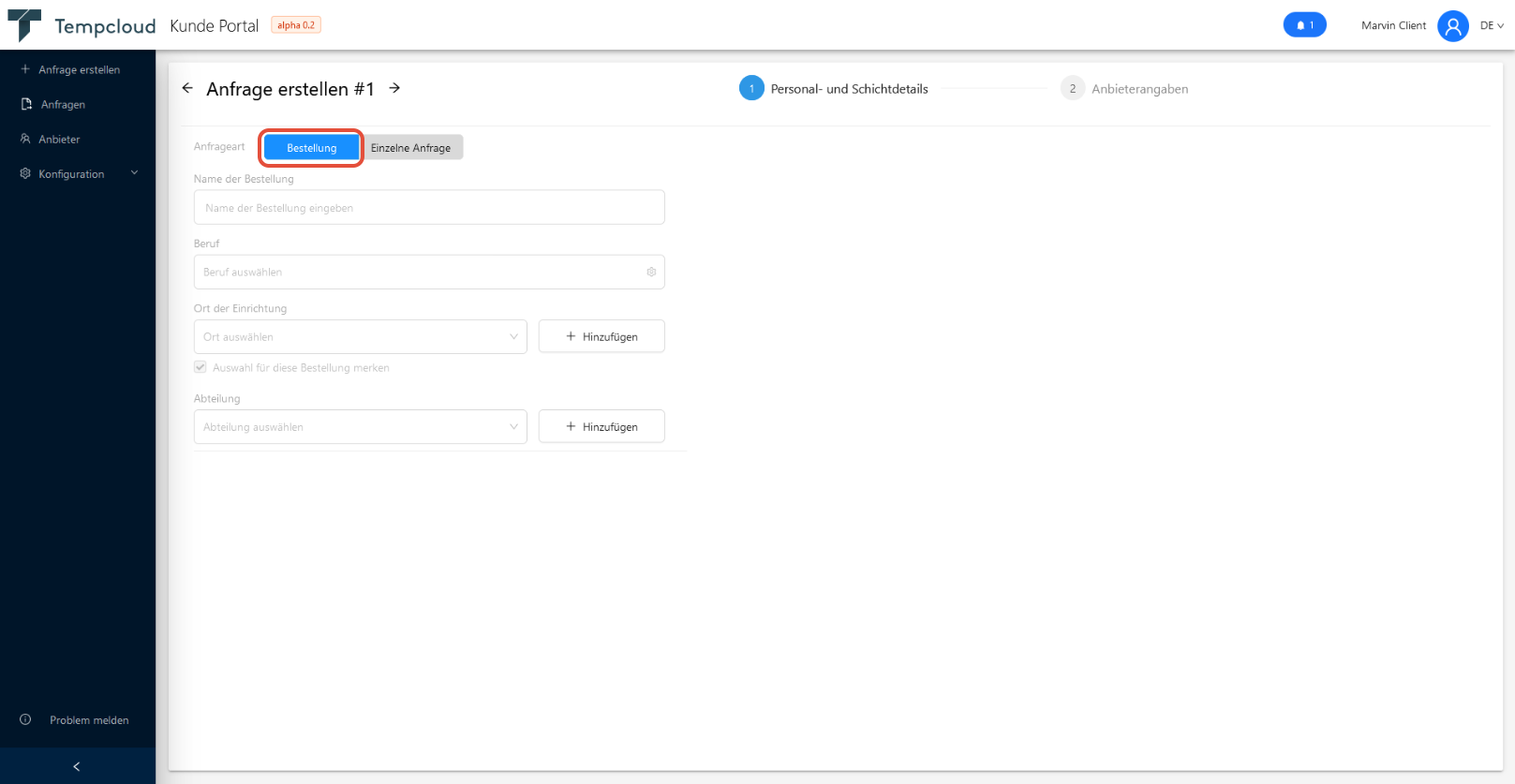
Sie können wählen zwischen einer "Bestellung" mit mehreren Anfragen (und somit mehren Berufen), oder einer "Einzelnen Anfrage", welche schneller erstellt und einfacher gehalten ist. Wir entscheiden uns hier für die "Bestellung".
Geben Sie der Bestellung einen Namen und wählen den zu bestellenden Beruf und den Ort aus. Optional können Sie jeder Anfrage eine Abteilung zuweisen. Sowohl Ihre Orte, als auch Abteilungen können Sie mit einem Klick auf "+ Hinzufügen" direkt in dieser Maske erweitern, ohne dafür extra den Erstellprozess zu unterbrechen und in die Konfiguration gehen zu müssen.
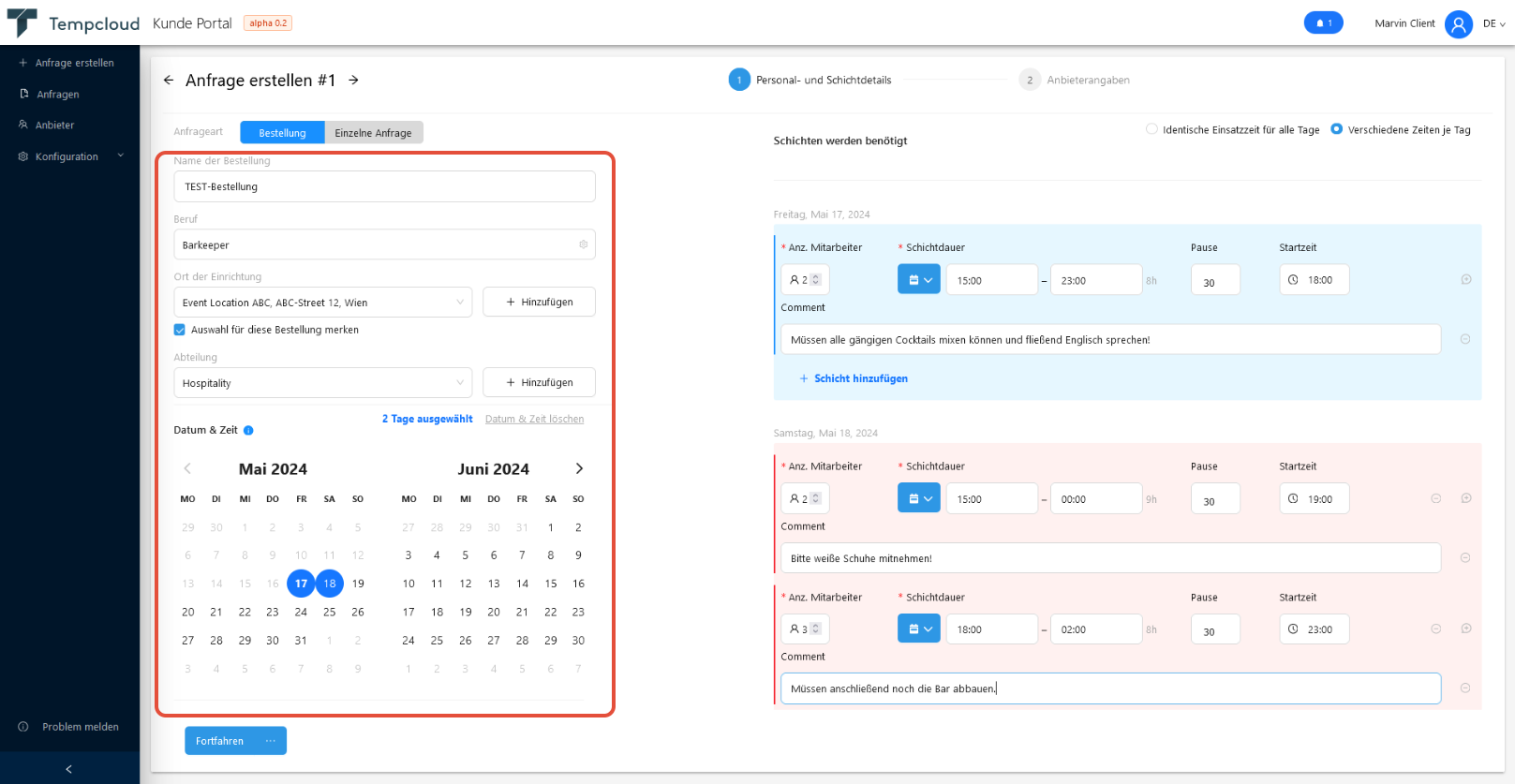
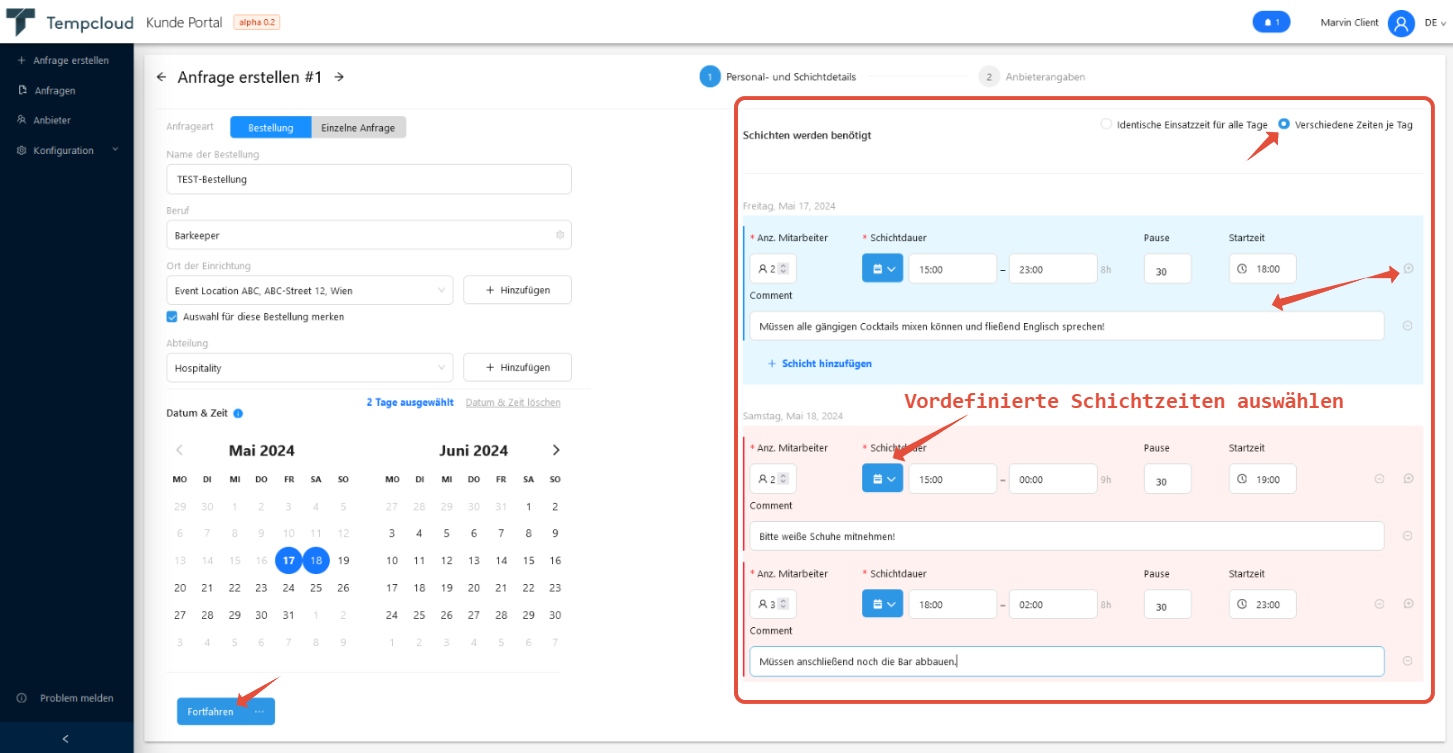
Wir legen hier also den Beruf "Barkeeper" an für den 17.05.2024 und 18.05.2024. Die Arbeitszeiten und Anforderungen sind nicht an beiden Tagen gleich, weswegen wir die Option "Verschiedene Zeiten je Tag" wählen.
Nachdem Sie die gewünschte Anzahl, die Arbeitszeit und ggf. Pausen eingetragen haben, können Sie optional jeder Schicht eine Notiz hinzufügen, welche der Anbieter sieht. Dies kann dem Anbieter helfen, qualifizierteres Personal für Ihre Schicht auszuwählen oder den Mitarbeitern wichtige Infos vorab schon mitzuteilen.
Nach einem Klick auf "Fortfahren" gelangen Sie zum Punkt "Anbieterangaben". Auf der rechten Seite sehen Sie eine Übersicht über die von Ihnen erstellten Berufe.
Links können Sie sehen, welche Ihrer Anbieter den angeforderten Beruf im Portfolio haben und auswählen, an wen Sie die Anfrage stellen wollen. Dabei können Sie entscheiden, ob Sie die Anfrage an nur einen (exklusiv) oder mehrere Anbieter gleichzeitig (first come - first serve) senden wollen.
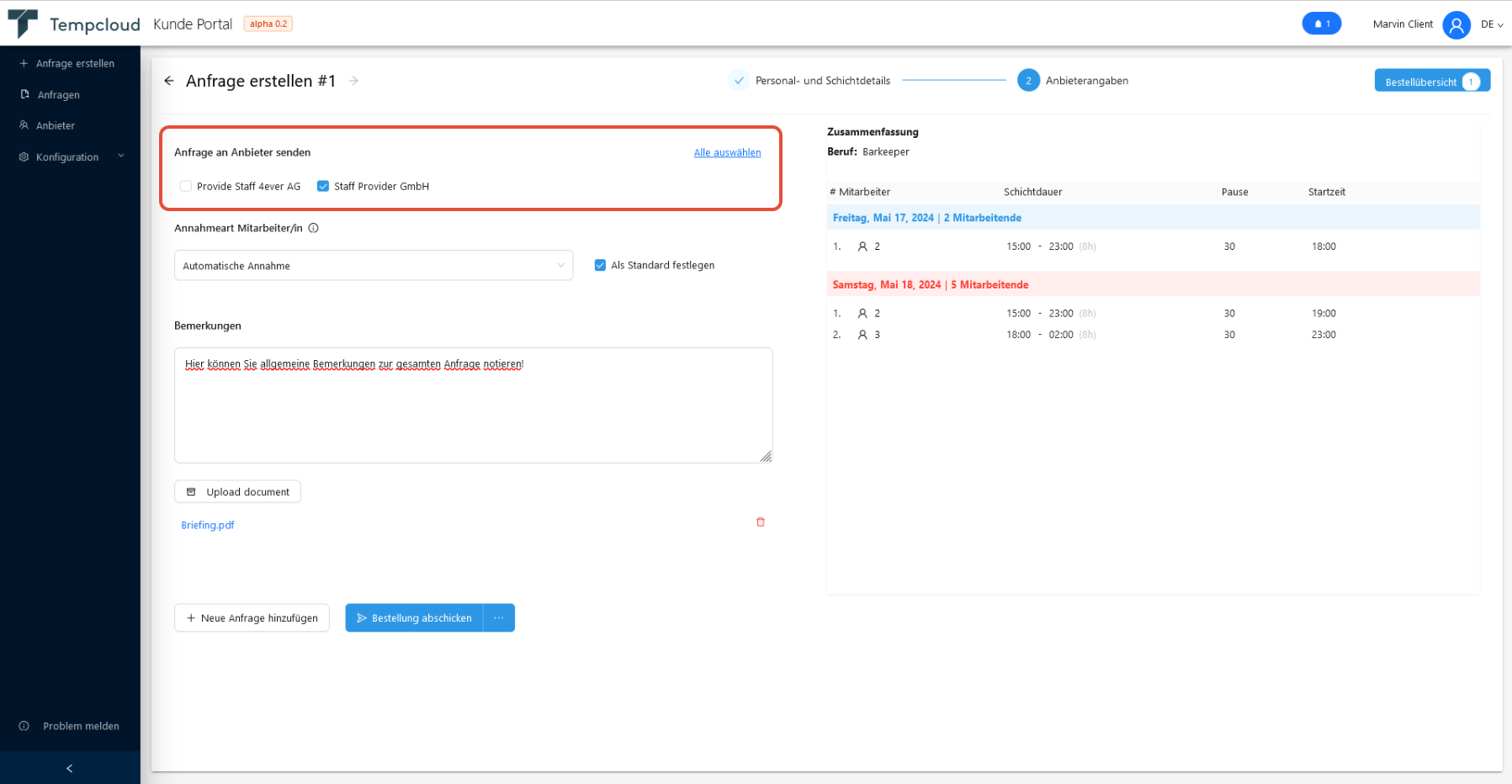
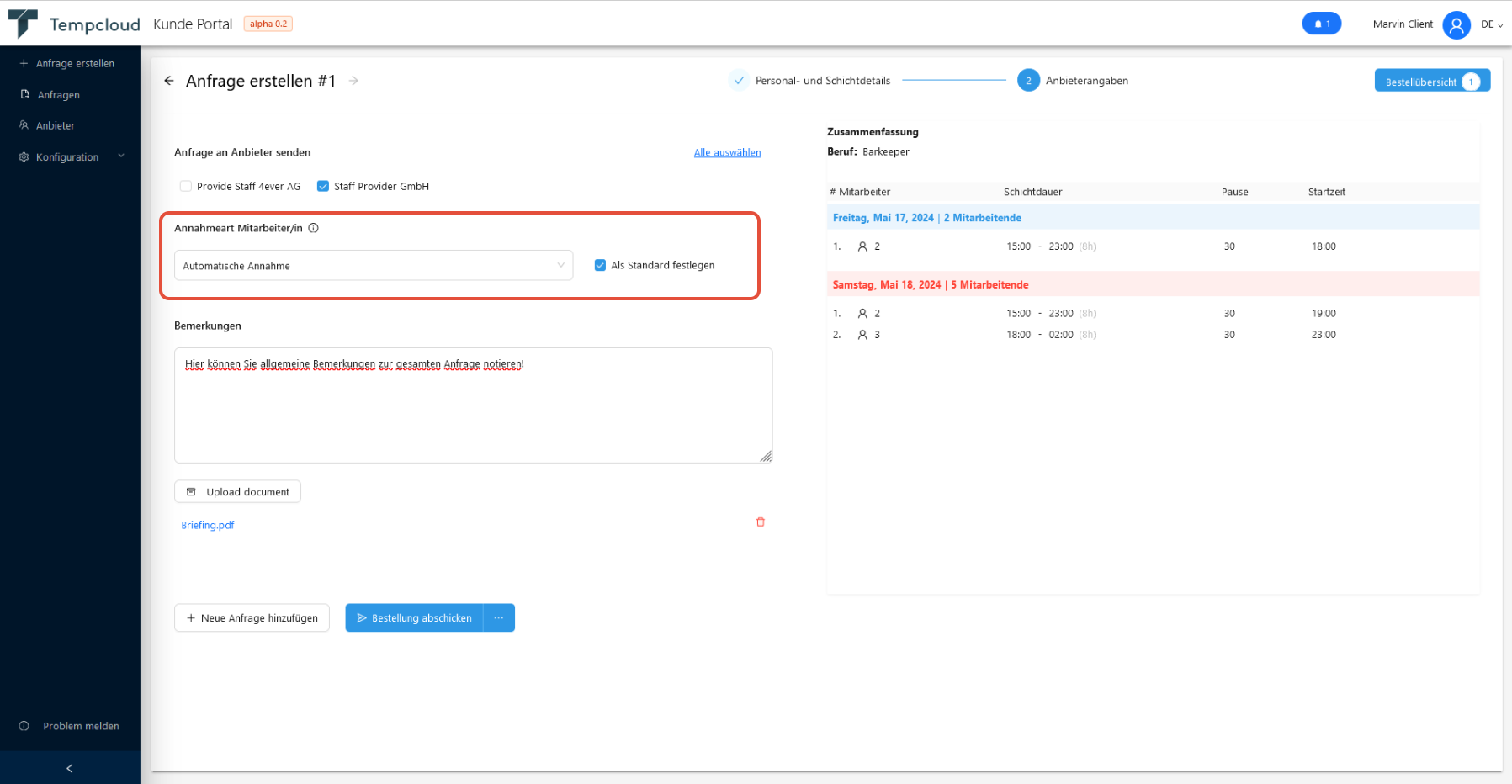
Ebenso können Sie entscheiden, ob das vom Anbieter eingetragene Personal automatisch akzeptiert werden soll (automatische Annahme) oder ob Sie pro Namen entscheiden wollen, ob Sie den Mitarbeiter nehmen oder nicht (manuelle Annahme).
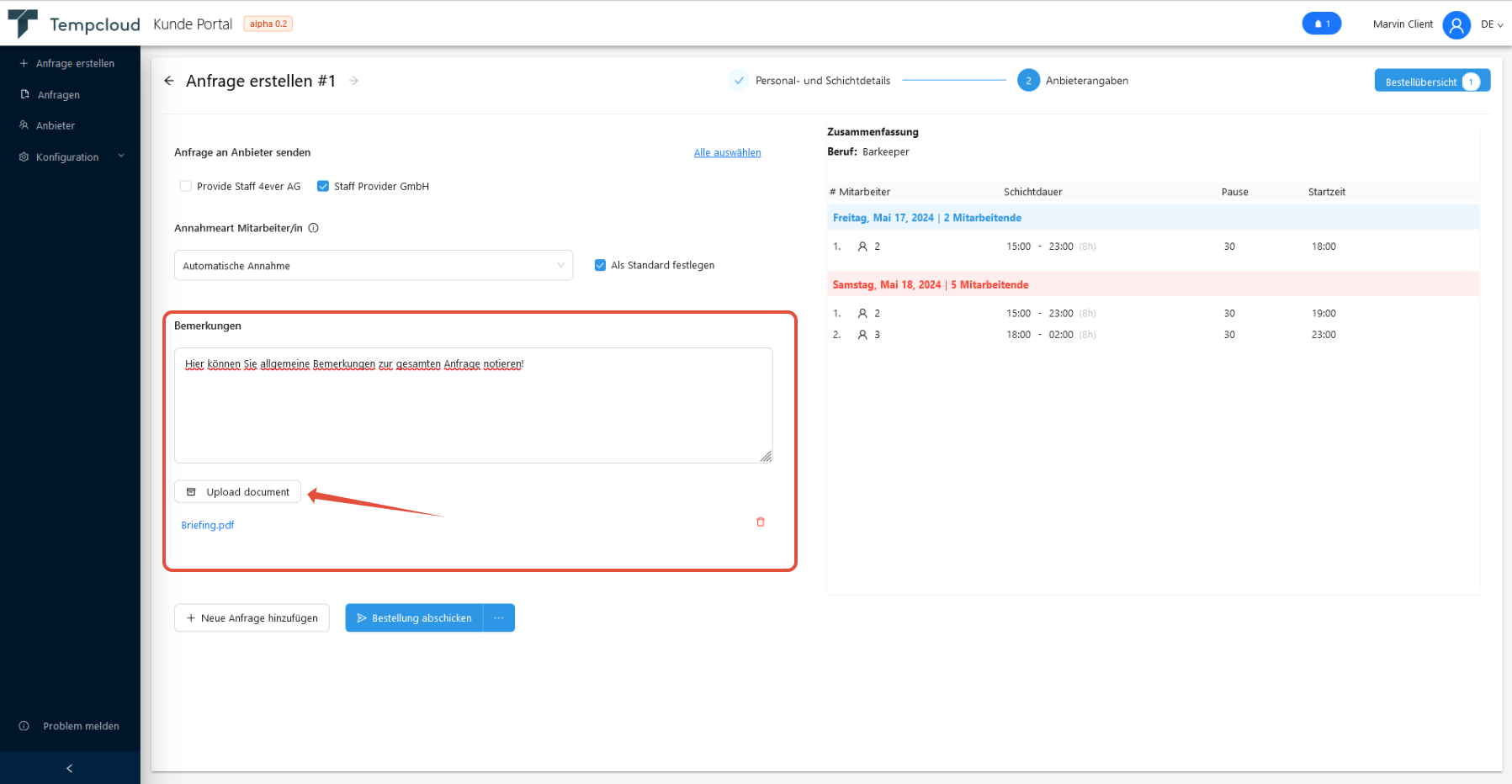
Unter "Bemerkungen" können Sie allgemeine Bemerkungen zur Anfrage hinzufügen. Dies können genauere Infos zum Einsatz sein, Wegbeschreibungen, usw. Anbieter sehen diese Info prominent, wenn Sie die Anfrage öffnen.
Außerdem haben Sie die Möglichkeit, der Anfrage herunterladbare Dokumente anzuhängen, wie Briefings, Lagepläne, Arbeitsanweisungen, usw.
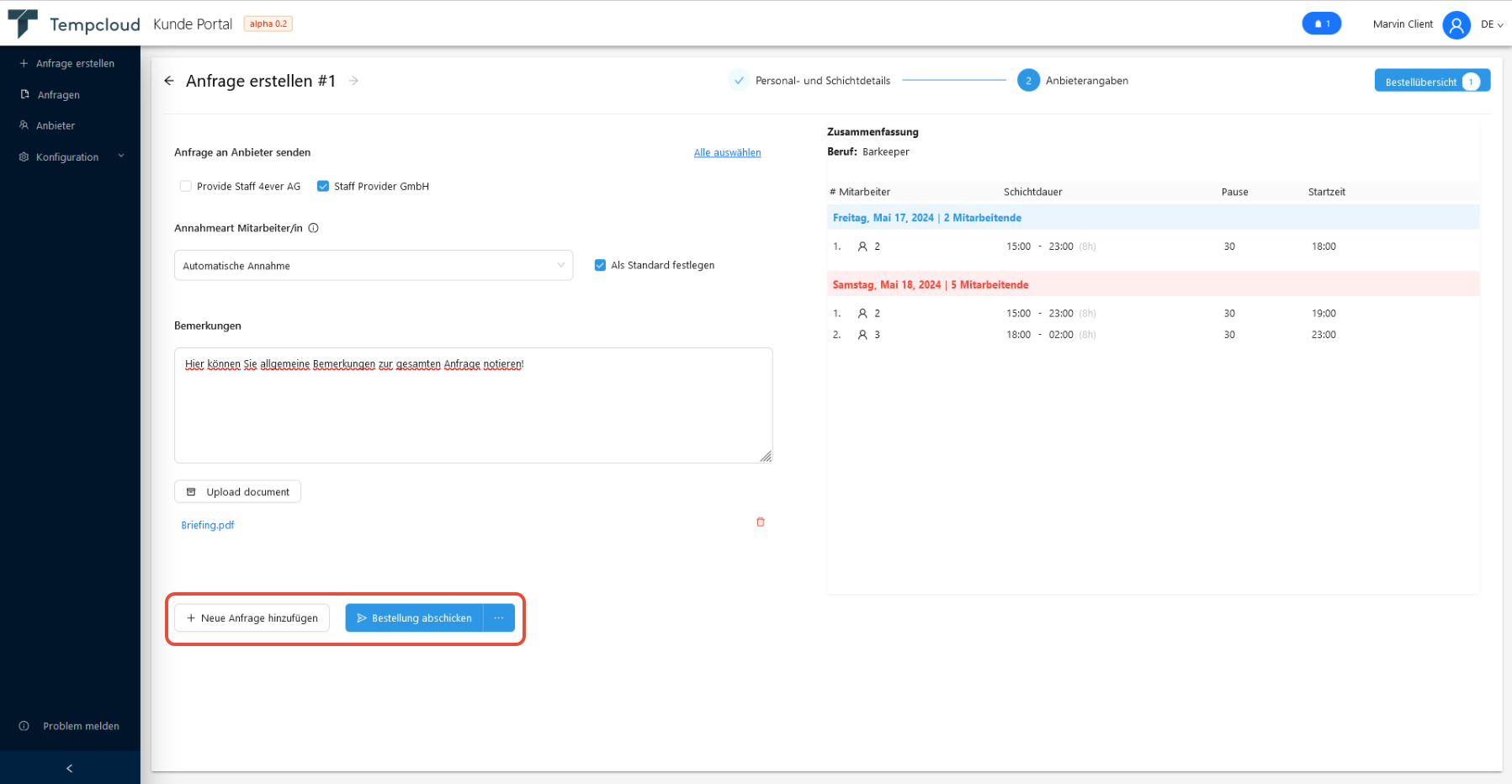
Da Sie "Bestellung" gewählt haben, können Sie nun weitere Anfragen (Berufe) hinzufügen und diesen Prozess wiederholen, so oft Sie möchten, bevor Sie die Bestellung abschicken. In unserem Beispiel haben wir nun eine weitere Anfrage mit 2 Barchefs hinzugefügt, welche nur bei "Staff Provider GmbH" gelistet sind.
Nachdem Sie die Bestellung abgeschickt haben, wandert Sie bei Ihnen in den Bereich "Anfragen" - "In Bearbeitung". Sobald Ihr Anbieter eine Anfrage angenommen hat, finden Sie sie unter "Aktiv". Sie können sich nun zurücklehnen und warten, bis Ihre Anbieter die Anfrage mit Personal füllen. Sie werden darüber per Mail und auch in der App oben rechts beim Benachrichtigungssymbol informiert.
[Anbieter] Beispiel: Eine Anfrage annehmen und füllen
Unter "Anfragen" - "In Bearbeitung" sehen Sie im Anbieterportal neue Anfragen Ihrer Kunden. Eine Bestellung enthält in diesem Fall mehrere Anfragen, welche Sie einzeln oder gesammelt akzeptieren oder ablehnen können. In unserem Beispiel haben wir beide Anfragen angenommen.
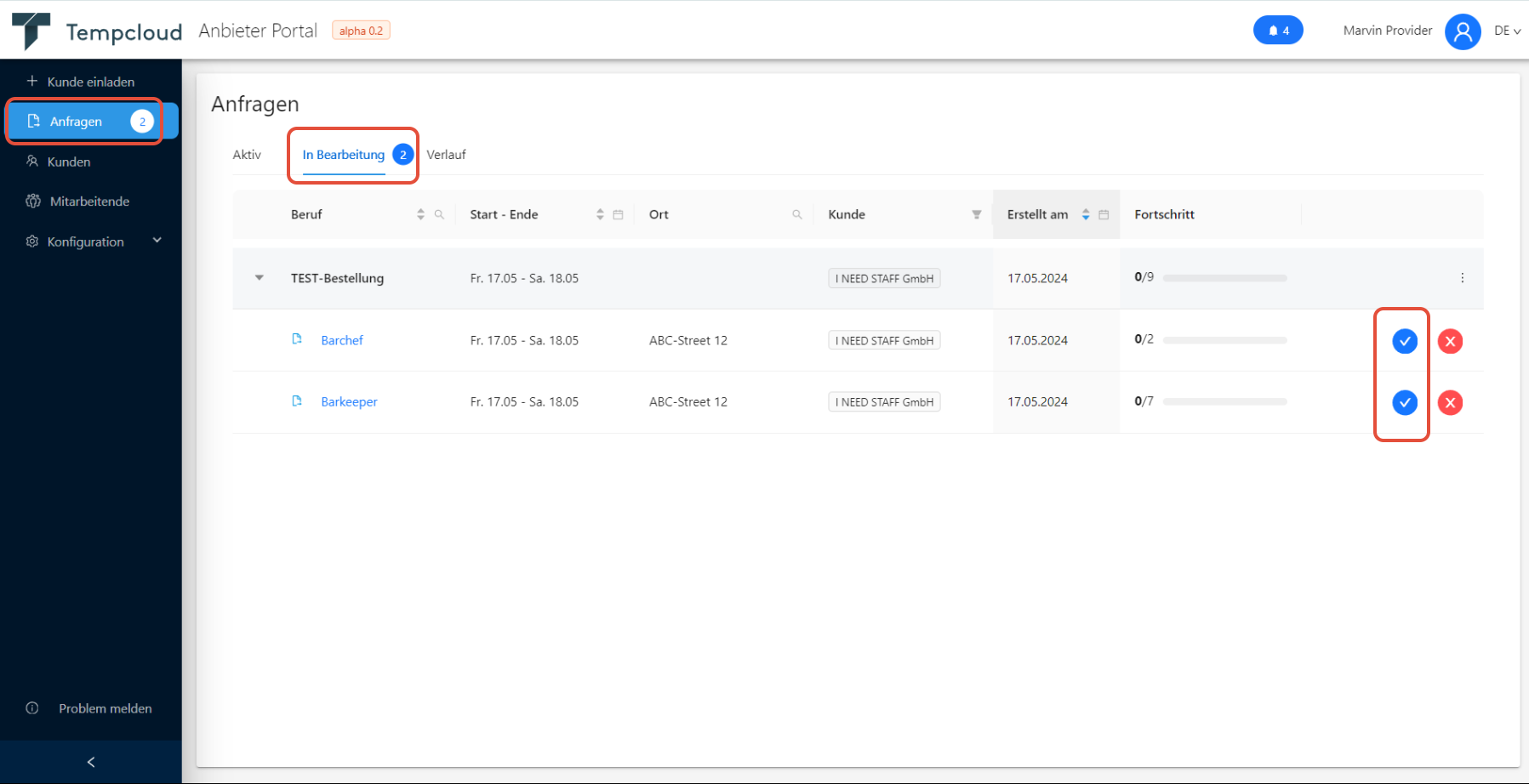
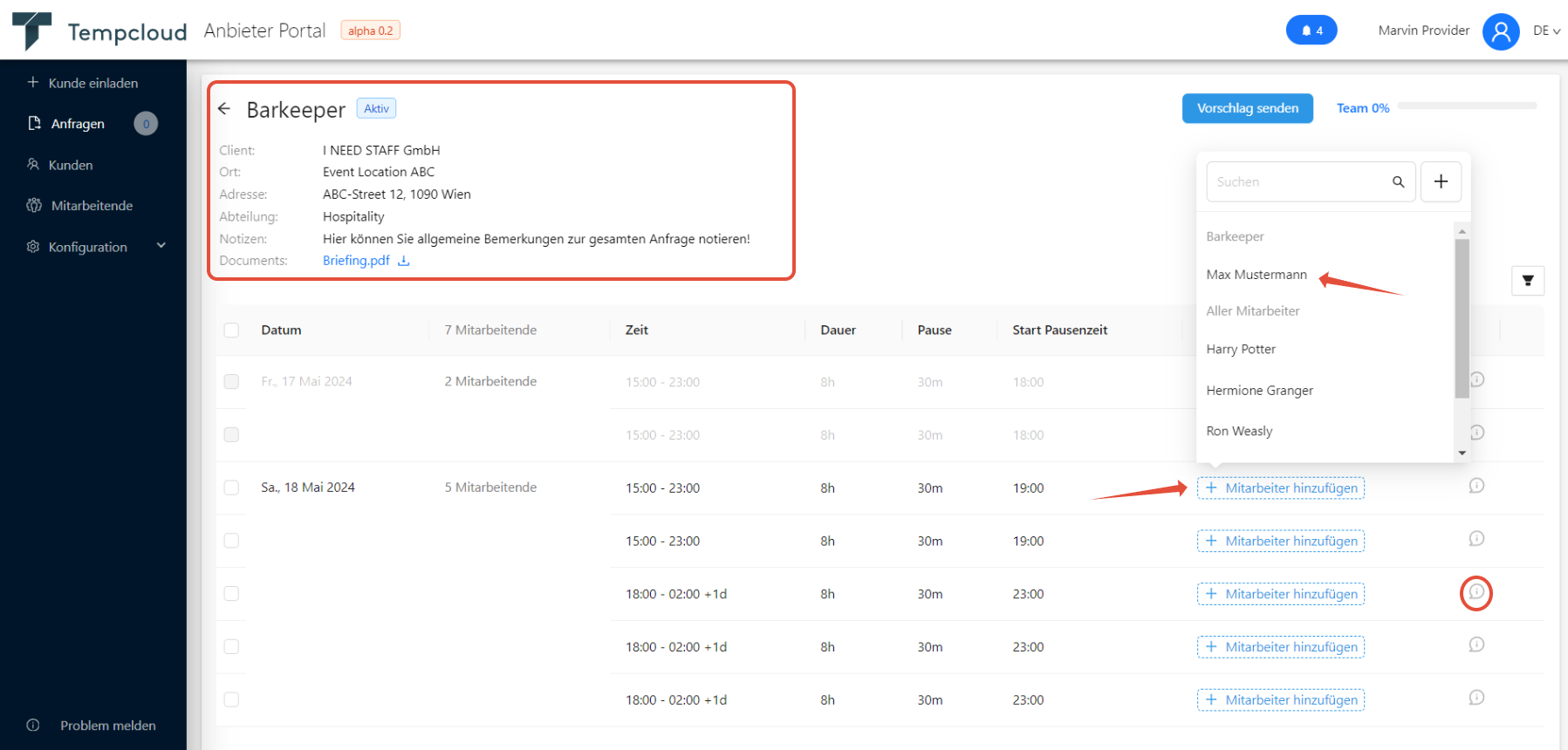
Im Reiter "Aktiv" finden Sie nun alle von Ihnen angenommenen Anfragen und können direkt damit loslegen, diese zu füllen. Klicken Sie auf den jeweiligen Beruf und es öffnet sich die Maske mit allen Informationen und Schichten der Anfrage.
Rechts neben den Schichten sehen Sie ggf. eine Sprechblase, welche Ihnen signalisieren soll, dass zu dieser Position eine Notiz hinzugefügt wurde, die für Ihre Personalsuche relevant ist. Klicken Sie darauf um zu sehen, was Ihnen der Kunde zu dieser Position mitteilen wollte.
Mit einem Klick auf "+ Mitarbeiter hinzufügen" erscheint ein kleines Fenster mit allen Mitarbeitern, welche Sie in der Vergangenheit bereits angelegt haben. Sollte Ihnen ein Mitarbeiter noch fehlen, können Sie diesen mit einem Klick auf das + Symbol direkt hier anlegen, ohne die Anfrage extra verlassen zu müssen.
Nachdem Sie allen (oder einigen) Positionen einen Namen zugewiesen haben, klicken Sie auf "Vorschlag senden". Sind die Mitarbeiter blau, bedeutet das, dass Ihr Kunde die Namen noch manuell bestätigen/akzeptieren möchte. Sobald die Namen grün sind, wurden sie entweder vom Kunden akzeptiert, oder der Kunde hat sich für eine "automatische Annahme" entschieden, wodurch die Mitarbeiter automatisch grün werden.
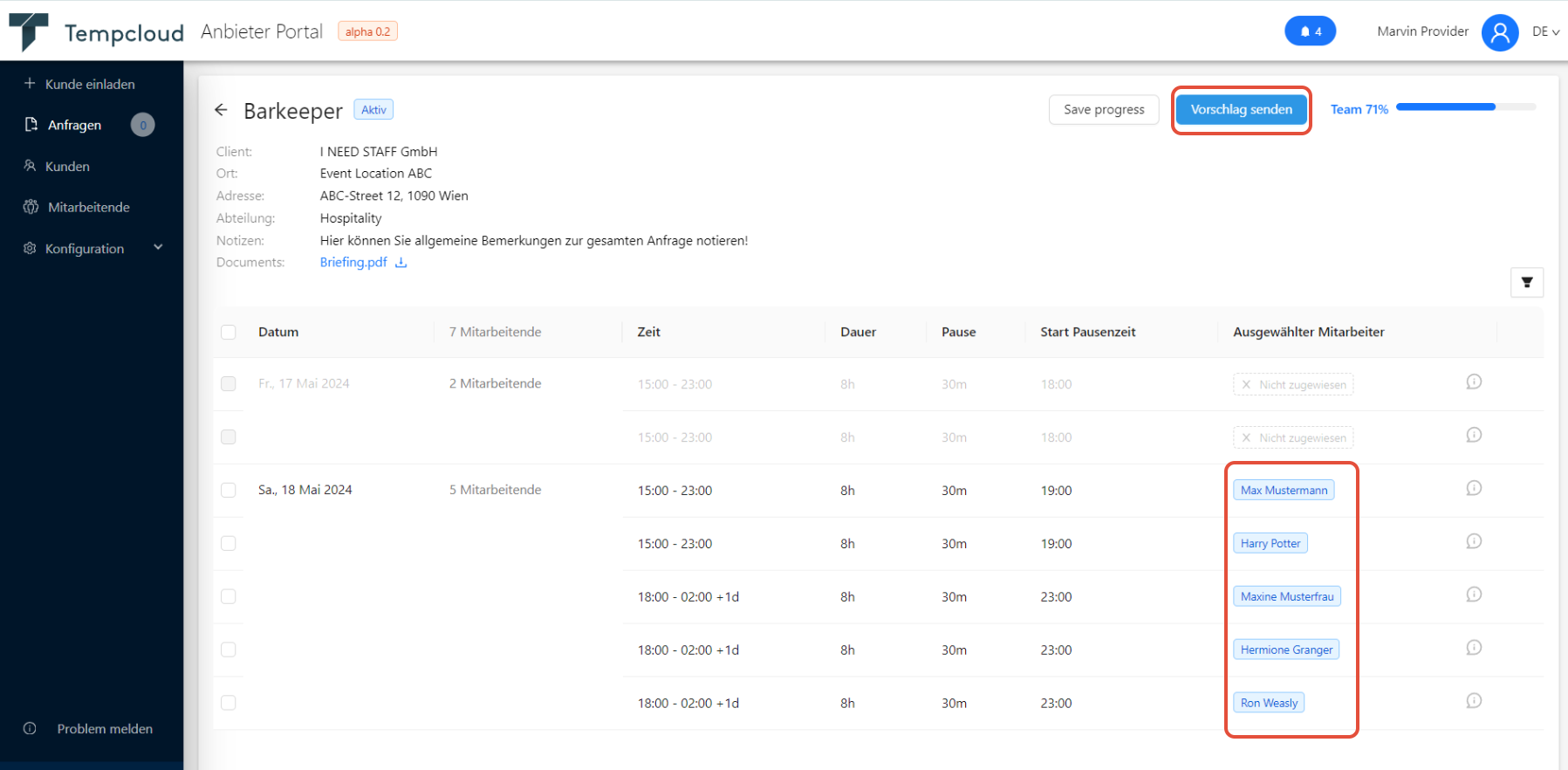
Gegebenheiten ändern sich! Sie können daher Ihren Vorschlag im Nachhinein jederzeit mit einem Klick auf "Angebot anpassen" adaptieren.
[Kunde] Fortschritt meiner Anfrage
Im Menüpunkt "Anfragen" - "Aktiv" sehen Sie alle aktiven Anfragen und werden über den Balken rechts über den jeweiligen Fortschritt informiert. Um die Anfrage im Detail zu sehen, klicken Sie einfach auf den jeweiligen Beruf und es öffnet sich das Detailfenster.
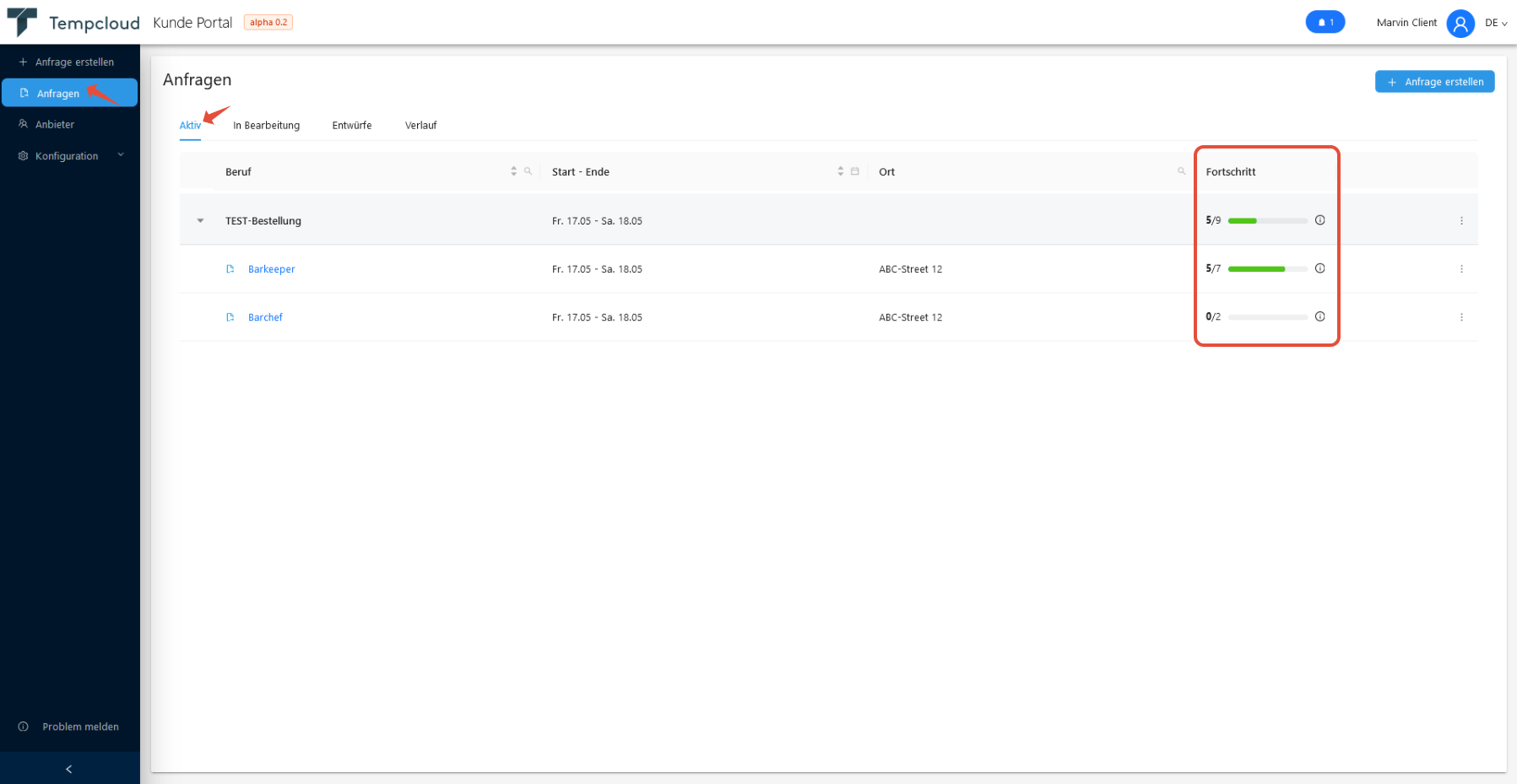
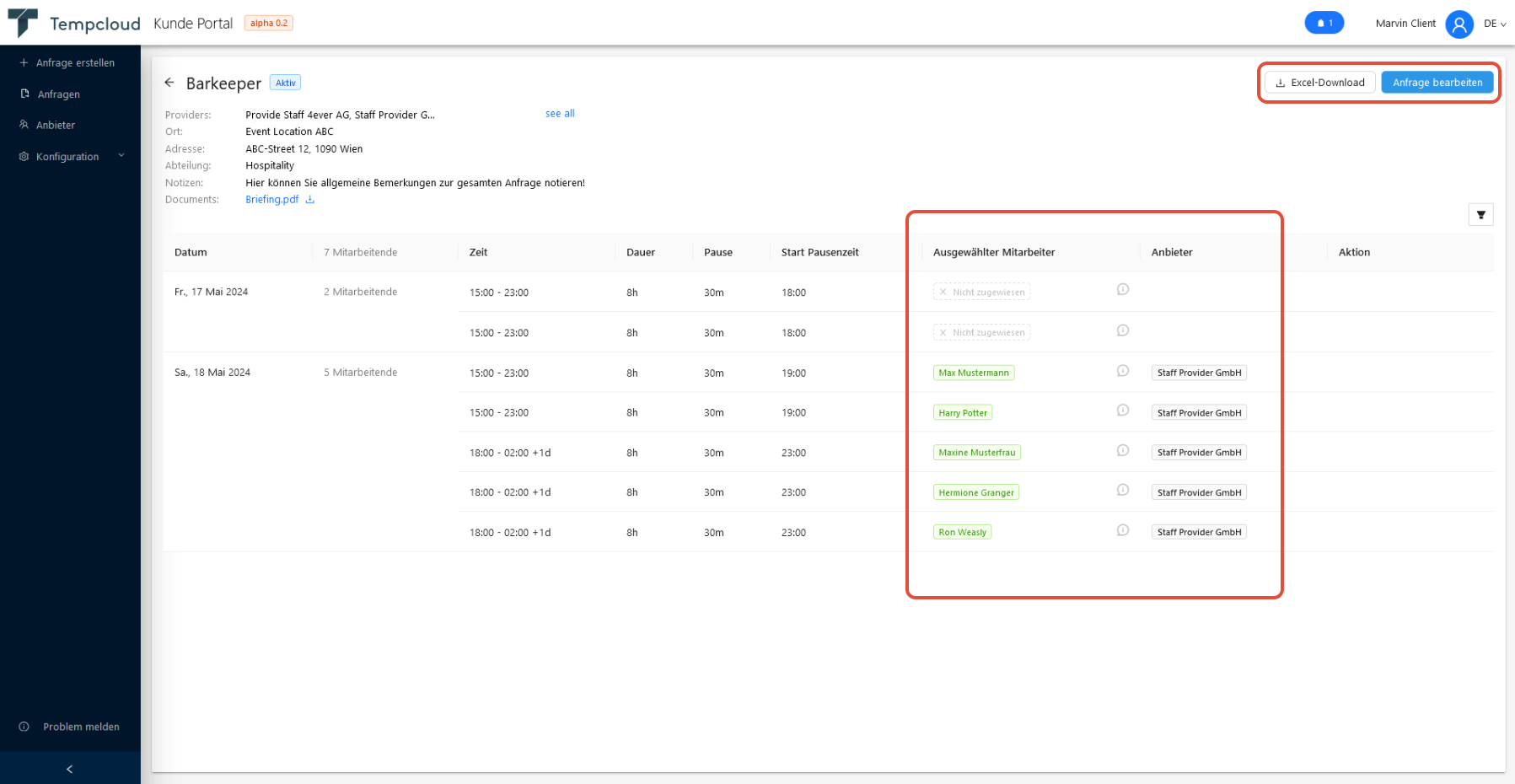
Nun sehen Sie alle bereits zugewiesenen Namen und den jeweiligen Anbieter. Grün bedeutet, Sie haben die Mitarbeiter bereits akzeptiert oder in der Anfragenerstellung die Option "Automatische Annahme" gewählt. Blau hinterlegte Namen bedeuten, dass Sie diese Namen noch manuell annehmen müssen.
Gegebenheiten ändern sich! Daher können Sie mit einem Klick auf "Anfrage bearbeiten" selbst Ihre aktiven Anfragen noch adaptieren. Ihre Anbieter werden darüber in der App und per Mail benachrichtigt. Wenn Sie mit der Fortschritt zufrieden sind, können Sie sich die Personalliste auch als Excel herunterladen.
Nach dem Einsatz können Sie als Kunde zurück in die Anfrage gehen und die tatsächlich geleisteten Arbeitszeiten eintragen. So sehen beide Seiten die bestellten und tatsächlichen Arbeitszeiten im selben System. Ihr Anbieter bestätigt diese dann oder kann sich bei Unklarheiten direkt mit Ihnen in Verbindung setzen.
Weiterführende Erklärungen und Anleitungen
War dieser Artikel hilfreich?
Das ist großartig!
Vielen Dank für das Feedback
Leider konnten wir nicht helfen
Vielen Dank für das Feedback
Feedback gesendet
Wir wissen Ihre Bemühungen zu schätzen und werden versuchen, den Artikel zu korrigieren