Dieser Beitrag ist nur für Personalbesteller (= Kunden) relevant.
Anleitungen für Personalbereitsteller (= Anbieter) finden Sie im Bereich "Anbieter".
Stellen Sie vorab sicher, dass sie den Artikel [Kunde] Erster Einstieg und Konfiguration bereits gelesen haben.
Als Kunde können Sie in Ihrer Instanz noch weitere Einstellungen vornehmen, welche Ihnen anschließend die Erstellung von Anfragen und den Überblick erleichtern sollen.
In diesem Artikel erfahre ich:
Einsatzorte definieren
In Tempcloud können Sie Ihre Liste mit Einsatzorten direkt im System einpflegen, damit diese bei der Erstellung von Anfragen vorgeschlagen werden und auch filterbar sind. Es ist sowohl möglich, Ihre Orte in den Konfigurationen zu verwalten, als auch direkt bei der Erstellung einer Personalanfrage einen neuen Ort anzulegen.
Zu finden ist Ihre Gesamtliste an hinterlegten Orten unter "Konfiguration" - "Orte". Hier sehen Sie eine Übersicht an bereits von Ihnen angelegten Orten in Tempcloud. Diese sind mit einem Klick auf das "Bearbeiten"-Symbol jederzeit editierbar. Mit einem Klick auf "+ Ort hinzufügen" können Sie einen weiteren Einsatzort anlegen.
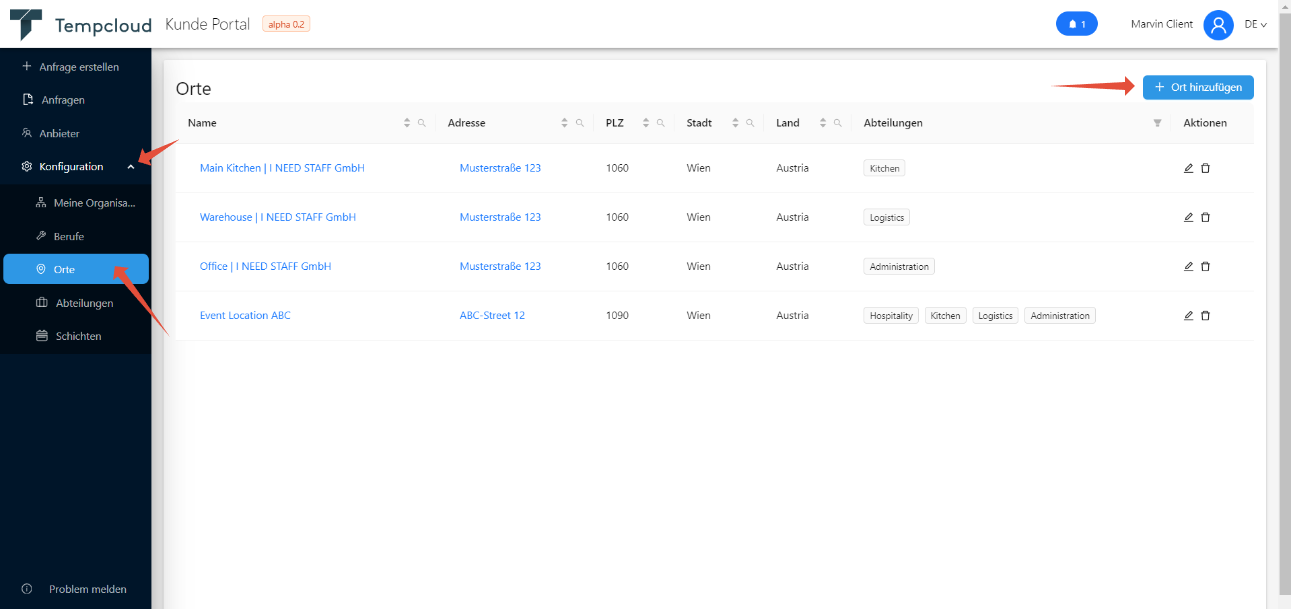
Neuen Einsatzort hinzufügen (über den Bereich "Konfiguration")
Nach dem Klick auf "+ Ort hinzufügen" öffnet sich am rechten Fensterrand ein weißer Bereich, in welchem Sie die relevanten Daten zu Ihrem neuen Einsatzort festlegen können. Hier können Sie einen Namen der Location, die Adresse/Straße, Postleitzahl, Stadt und Land eintragen.
Ebenso können Sie Ihrem neuen Einsatzort optional Abteilungen zuweisen, damit klar ersichtlich ist, welche Abteilungen diese Location betrifft. Weitere Infos zu den Abteilungen finden Sie weiter unten in diesem Artikel.
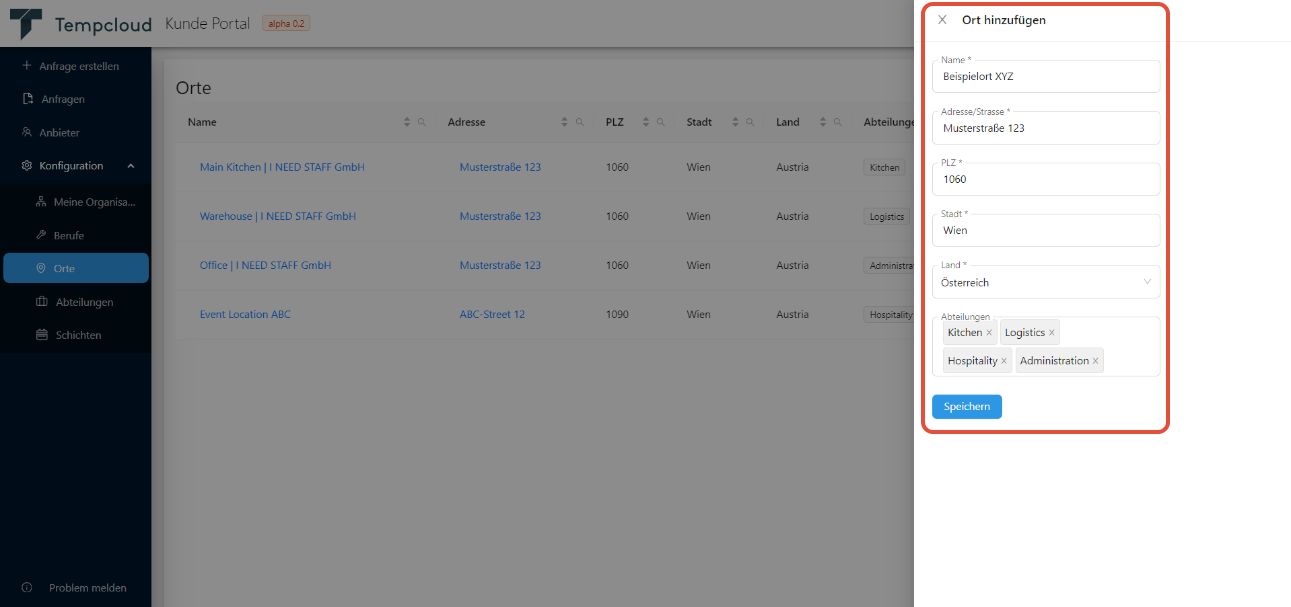
Nach dem Speichern finden Sie den Ort in der Gesamtübersicht und er ist bei der Erstellung Ihrer nächsten Anfrage auswählbar.
Neuen Einsatzort hinzufügen (direkt in der Anfrage)
Es wird vorkommen, dass Ihnen während dem Erstellen einer neuen Anfrage auffällt, dass der entsprechende Einsatzort noch gar nicht im System vorhanden ist. Sie müssen das Erstellen der Anfrage deshalb aber nicht abbrechen und wieder von vorne anfangen. Denn mit einem Klick auf das + Symbol können Sie direkt bei der Anfragenerstellung einen neuen Einsatzort hinzufügen, welchen Sie auch zukünftig in der Liste auswählen können.
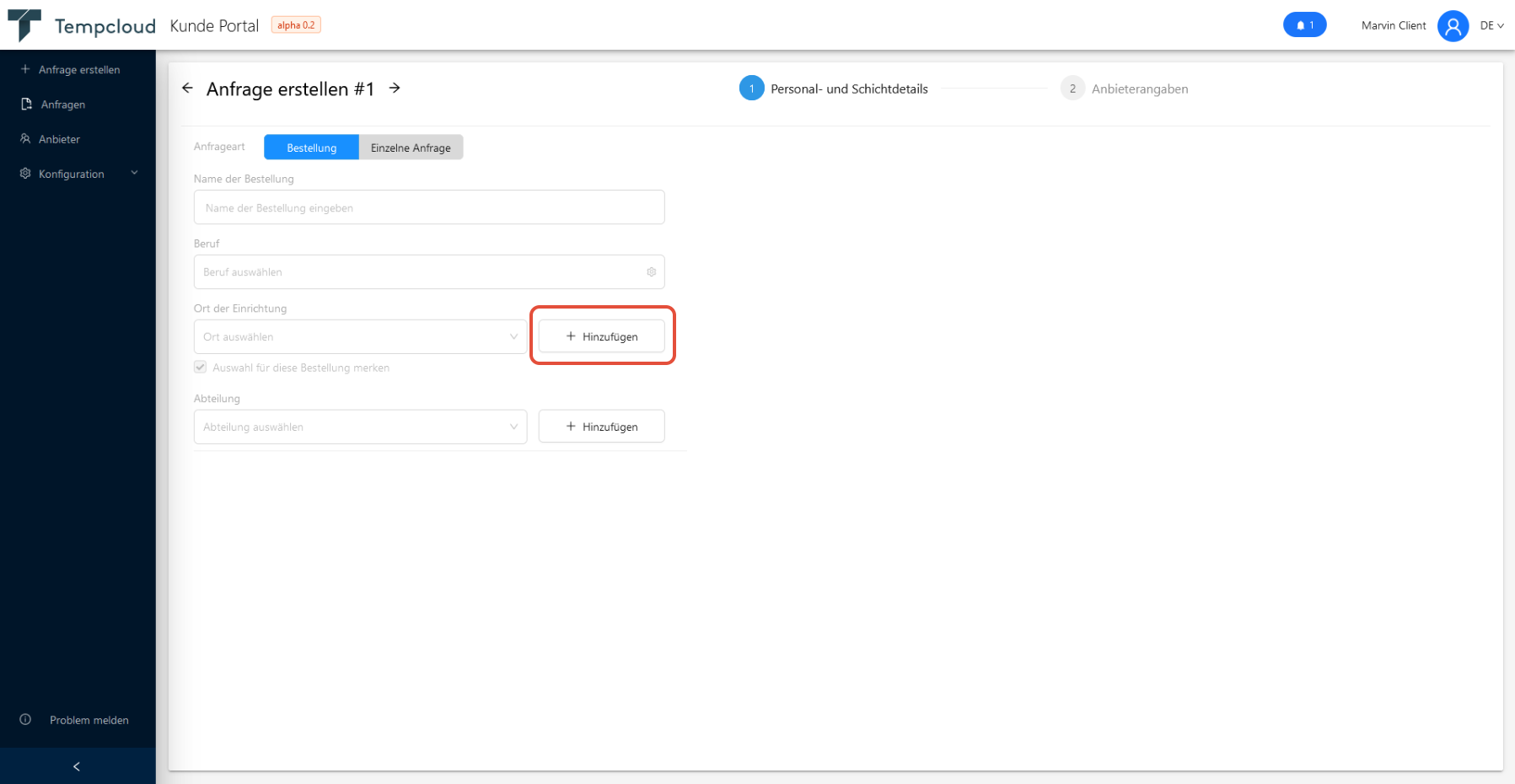
Gut zu wissen! Wenn Sie die Integration mit Staffcloud nutzen und das Projekt in Ihrer Staffcloud erstellt und an Tempcloud übergeleitet haben, wird der Einsatzort automatisch überspielt und angelegt. Sie müssen nichts weiter tun.Abteilungen und Schichten
Diese Funktionen sollen Ihnen die Erstellung von Anfragen zukünftig vereinfachen und beschleunigen. Durch zentrale Vorgaben, die besonders in größeren Teams hilfreich sind, wird Ihnen die Suche nach den passenden Schichten erleichtert und das Erstellen der Anfragen ist weniger fehleranfällig, da nicht bei jeder Anlage die Zeiten neu eingeben müssen.
Die Nutzung von Abteilungen und Schichten ist rein optional und dient lediglich als Vereinfachung der Anlage Ihrer wiederkehrenden Anfragen! Auch ohne Nutzung dieser Funktion können Sie selbstverständlich Ihre Anfragen erstellen und Schichtzeiten bei jeder Anfrage manuell eingeben. Auch eine Kombination ist möglich.Vorgefertigte Schichten verwalten
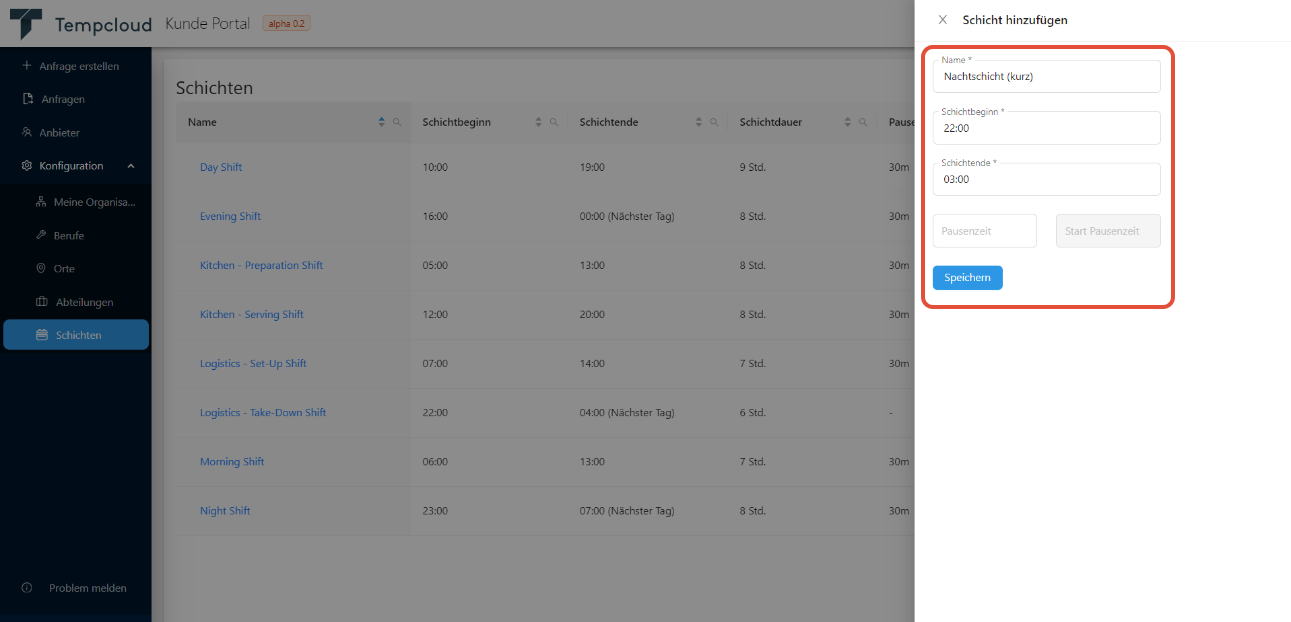
Im Bereich "Konfiguration" - "Schichten" können Sie immer wiederkehrende Schichten sauber anlegen und benennen. In der Übersicht sehen Sie alle bereits definierten Schichten. Sie können diese mit einem Klick auf das "Bearbeiten"-Symbol jederzeit anpassen. Um eine neue Schicht hinzuzufügen, klicken Sie einfach auf den Button oben rechts "+ Schicht hinzufügen".
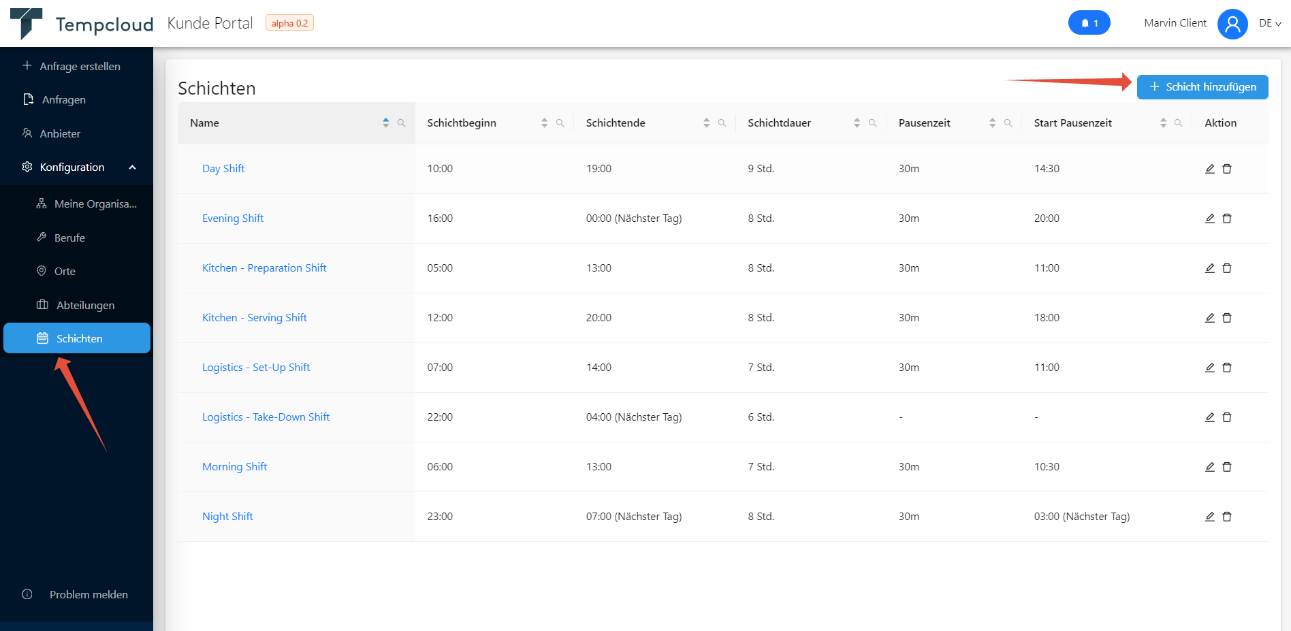
Anschließend können Sie Namen, Schichtbeginn, Schichtende, sowie Pausendauer und Pausenbeginn definieren.
Abteilungen verwalten
Im Menüpunkt "Konfiguration" - "Abteilungen" können Sie Ihre internen Abteilungen definieren und ihnen Schichten zuweisen.
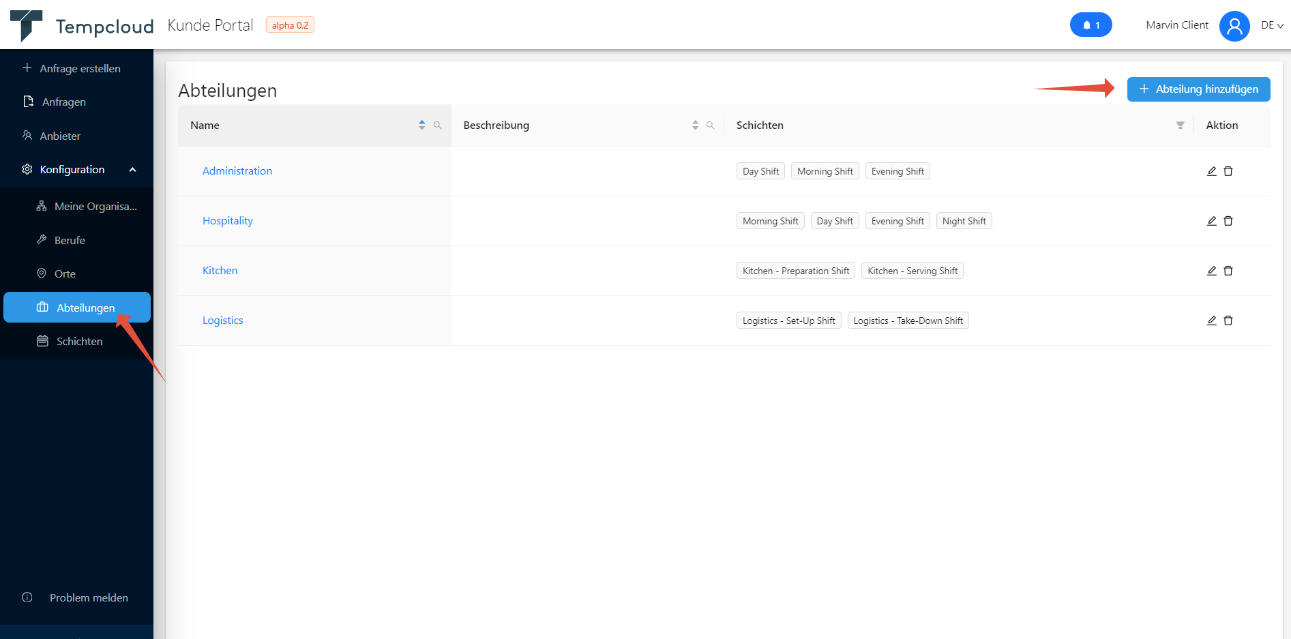
In der Übersicht sehen Sie alle bereits angelegten Abteilungen und zugewiesene Schichten. Diese sind mit einem Klick auf das "Bearbeiten"-Symbol editierbar. Um eine neue Abteilung zu erstellen klicken Sie auf "+ Abteilung hinzufügen".
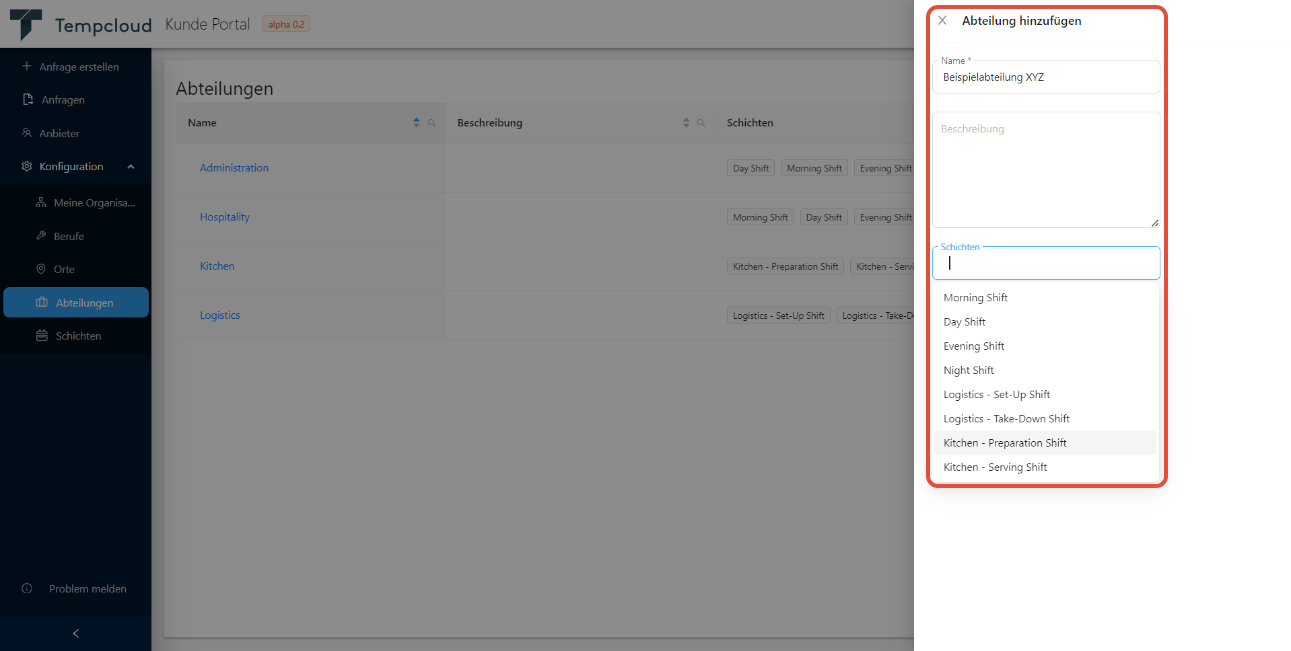
Nun können Sie den Namen einer Abteilung und bei Bedarf zusätzliche Infos eingeben. Wenn Sie auf das Feld "Schichten" klicken, öffnet sich eine Liste mit allen angelegten Schichten und Sie können beliebig viele Schichten dieser neuen Abteilung zuweisen. Die Schichten und die Zuweisungen sind im Nachhinein jederzeit anpassbar.
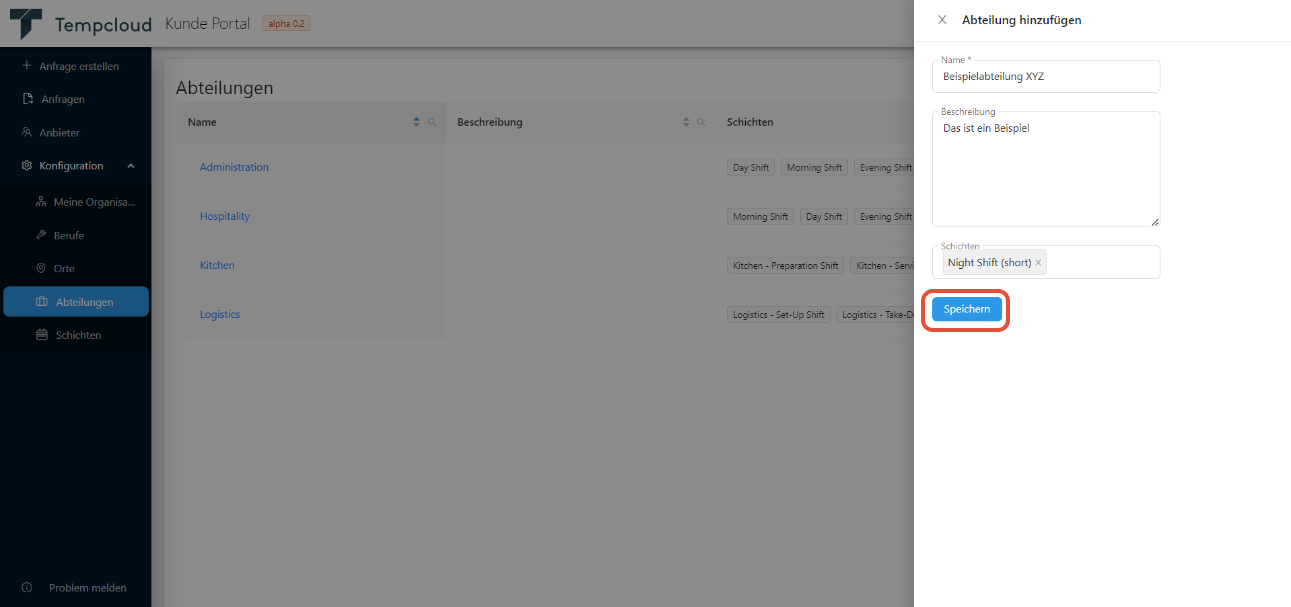
Mit einem Klick auf "Speichern" wird die Abteilung angelegt und Sie ist beim Erstellen neuer Anfragen für Sie auswählbar.
Bitte beachten Sie, dass vordefinierte Schichten im Bestellprozess nur in Kombination mit den zugewiesenen Abteilungen nutzbar sind!Related articles
[Kunde] Erster Einstieg und Konfiguration
[Tempcloud] Der Bestellprozess
War dieser Artikel hilfreich?
Das ist großartig!
Vielen Dank für das Feedback
Leider konnten wir nicht helfen
Vielen Dank für das Feedback
Feedback gesendet
Wir wissen Ihre Bemühungen zu schätzen und werden versuchen, den Artikel zu korrigieren