Dieser Beitrag ist nur für Personalbereitsteller (= Anbieter) relevant.
Anleitungen für Personalbesteller (= Kunden) finden Sie im Bereich "Kunden".
Das Mitarbeiter-Management in Tempcloud ist intuitiv gestaltet. Tempcloud ist in erster Linie zur Abwicklung von Personalanfragen gedacht, und kein umfangreiches Planungstool für die Einsätze Ihrer Mitarbeiter, weshalb die Möglichkeiten der Verwaltung einfach gehalten wurden.
In diesem Artikel erfahre ich
Mitarbeiter-Datenblatt
Im Menüpunkt "Mitarbeitende" befinden sich eine Liste mit allen von Ihnen im System angelegten Mitarbeiterinnen und Mitarbeiter.
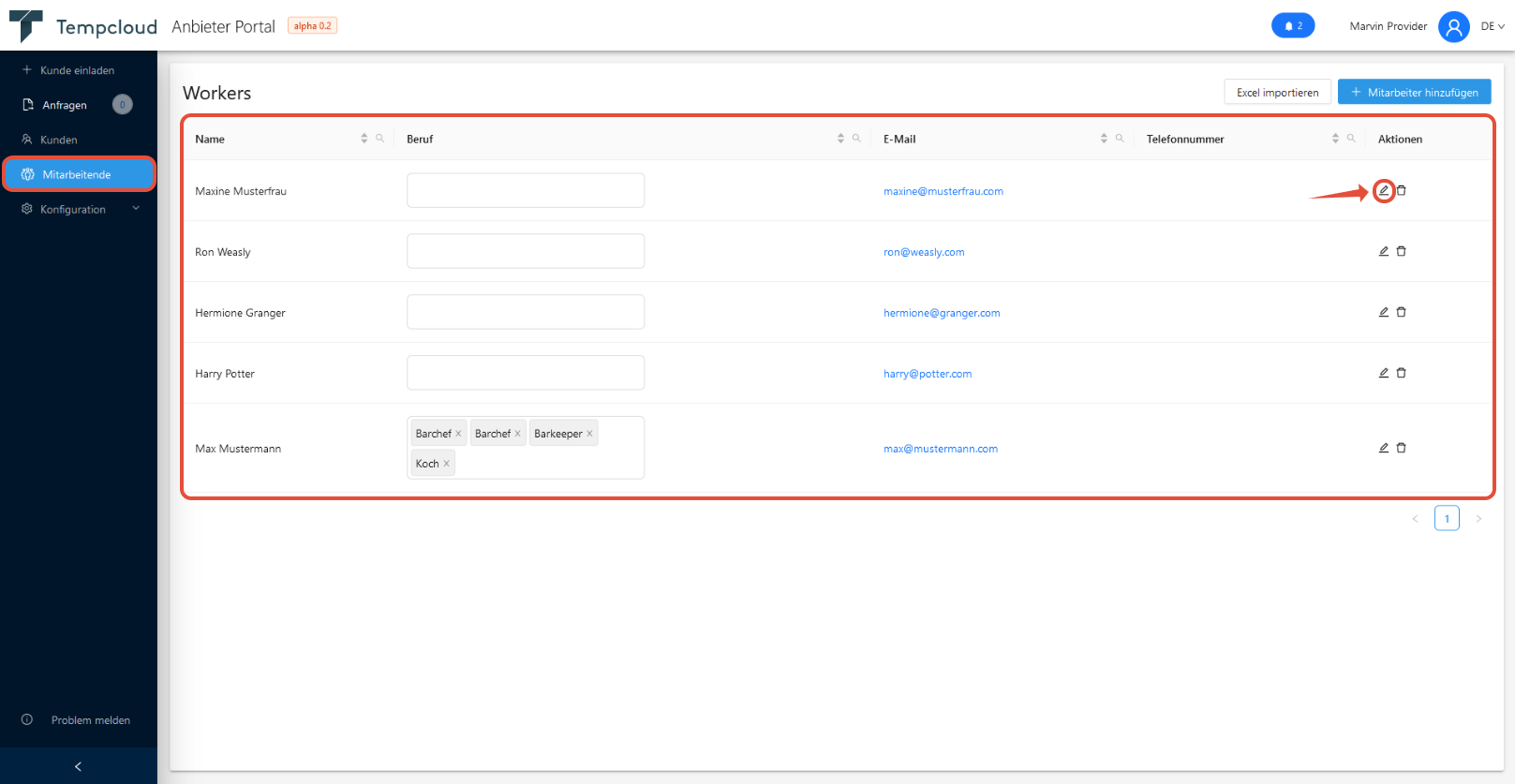
Mit einem Klick auf das Bearbeiten-Symbol öffnen Sie das Mitarbeiter-Datenblatt am rechten Fensterrand.
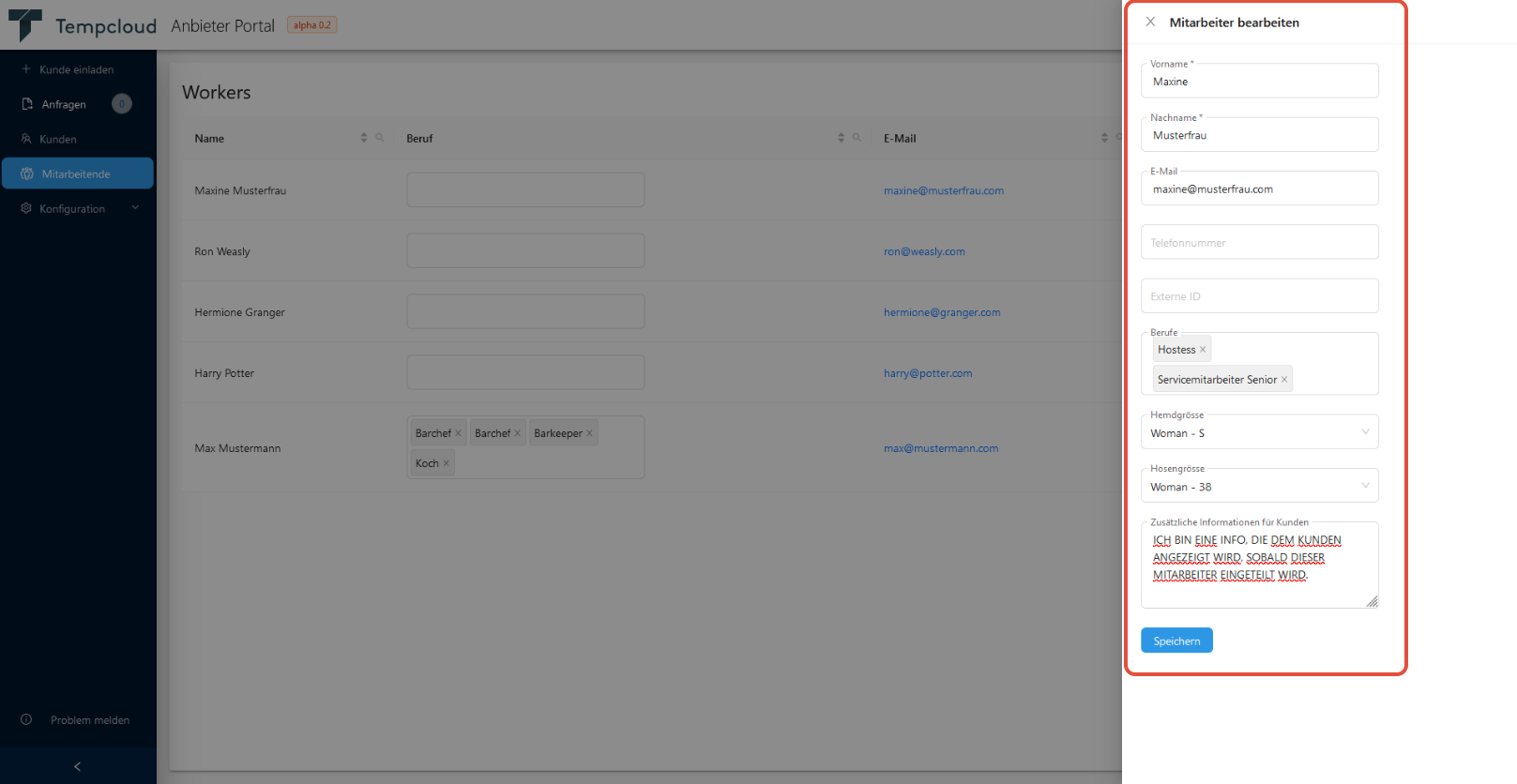
Die Felder Vor- und Nachname der/des Mitarbeitenden sind Pflichtfelder. Alle weiteren Informationen sind optional einzutragen und werden dem Kunden abgesehen von den Kleidungsgrößen (für Arbeitskleidung) und dem Feld "Zusätzliche Informationen für Kunden" nicht übermittelt.
| Feldname | Pflicht-feld | Bemerkung | Beispiel |
| Vorname | ja | Vorname der/des Mitarbeitenden. Wird bei Einteilung an Kunden übermittelt. | Max |
| Nachname | ja | Nachname der/des Mitarbeitenden. Wird bei Einteilung an Kunden übermittelt. | Mustermann |
| nein | Die E-Mail dient dem System nur als Abgleich, bzw. eindeutige Identifikation des Mitarbeiters. Sie wird nicht an den Kunden übermittelt. | max@mustermann.com | |
| Telefonnummer | nein | Die Telefonnummer dient Ihnen dazu, den Mitarbeiter schneller kontaktieren zu können. Sie wird nicht an den Kunden übermittelt. | +49 157 000000123 |
| Externe ID | nein | Dieses Feld dient dazu, interne IDs zu hinterlegen. | Personalnummer |
| Berufe | nein | Mitarbeitern können zur besseren Übersicht Berufe aus der Berufsliste zugewiesen werden. Dieser Schritt ist jedoch nicht zwingend und hindert Sie nicht daran, Mitarbeiter für bestimmte Schichten einzuteilen. Als Anbieter können Sie jeden Namen zu jeder Schicht einteilen, unabhängig von ggf. zugewiesenen Berufen. | Hostess |
| Hemdgrösse | nein | Die Hemdgrösse nach dem System: XY??? Wird bei Einteilung an Kunden übermittelt. | Man - 44 |
| Hosengrösse | nein | Die Hosengrösse nach dem System: XY??? Wird bei Einteilung an Kunden übermittelt. | Man - 50 |
| Zusätzliche Informationen für Kunden | nein | Eine Information, die dem Kunden neben dem zugewiesenen Mitarbeiter angezeigt wird. Der Inhalt kann frei gewählt werden. Wird bei Einteilung an Kunden übermittelt. | Minderjährig! Bitte rechtzeitig auschecken! |
Die Daten Ihrer Mitarbeitenden sind sicher und werden, sofern nicht anders angegeben, nicht an Ihre Kunden übermittelt. Ihre Mitarbeiter werden weder telefonisch noch per Mail über Einteilungen von Tempcloud benachrichtigt.Einen neuen Mitarbeiter anlegen
Unter "Konfiguration" - "Mitarbeiter" können Sie Ihre bereits angelegten Mitarbeiter sehen und ganz einfach neue hinzufügen. Sie können die Mitarbeiter separat/einzeln anlegen, oder gesammelt über einen Excel-Import. Es ist auch möglich, Mitarbeiter direkt in der Anfrage zu erstellen. Die entsprechenden Anleitungen finden sie weiter unten.
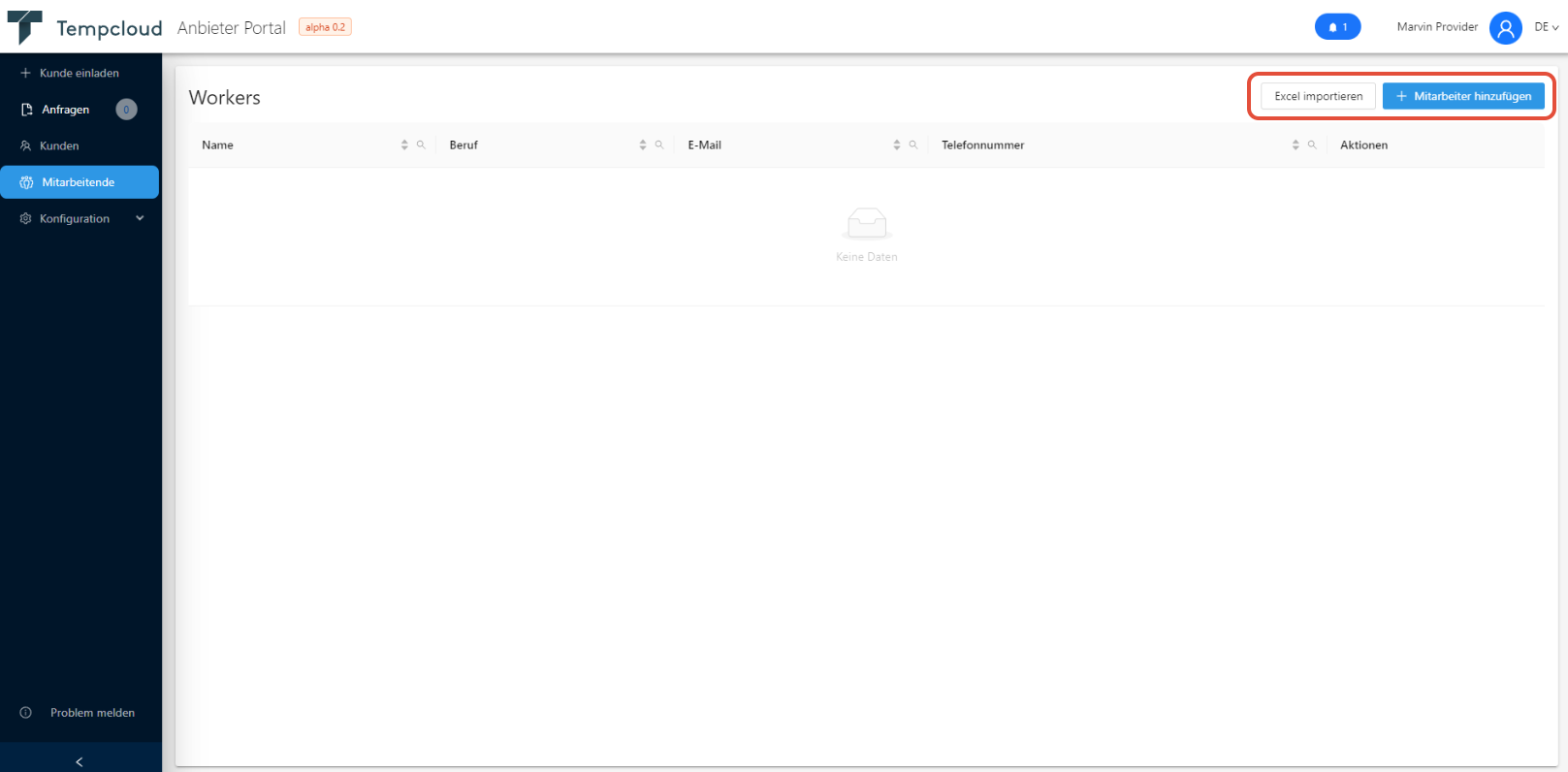
Mitarbeiter händisch anlegen
Mit einem Klick auf "+ Mitarbeiter hinzufügen" öffnet sich die Erstellmaske auf der rechten Seite.
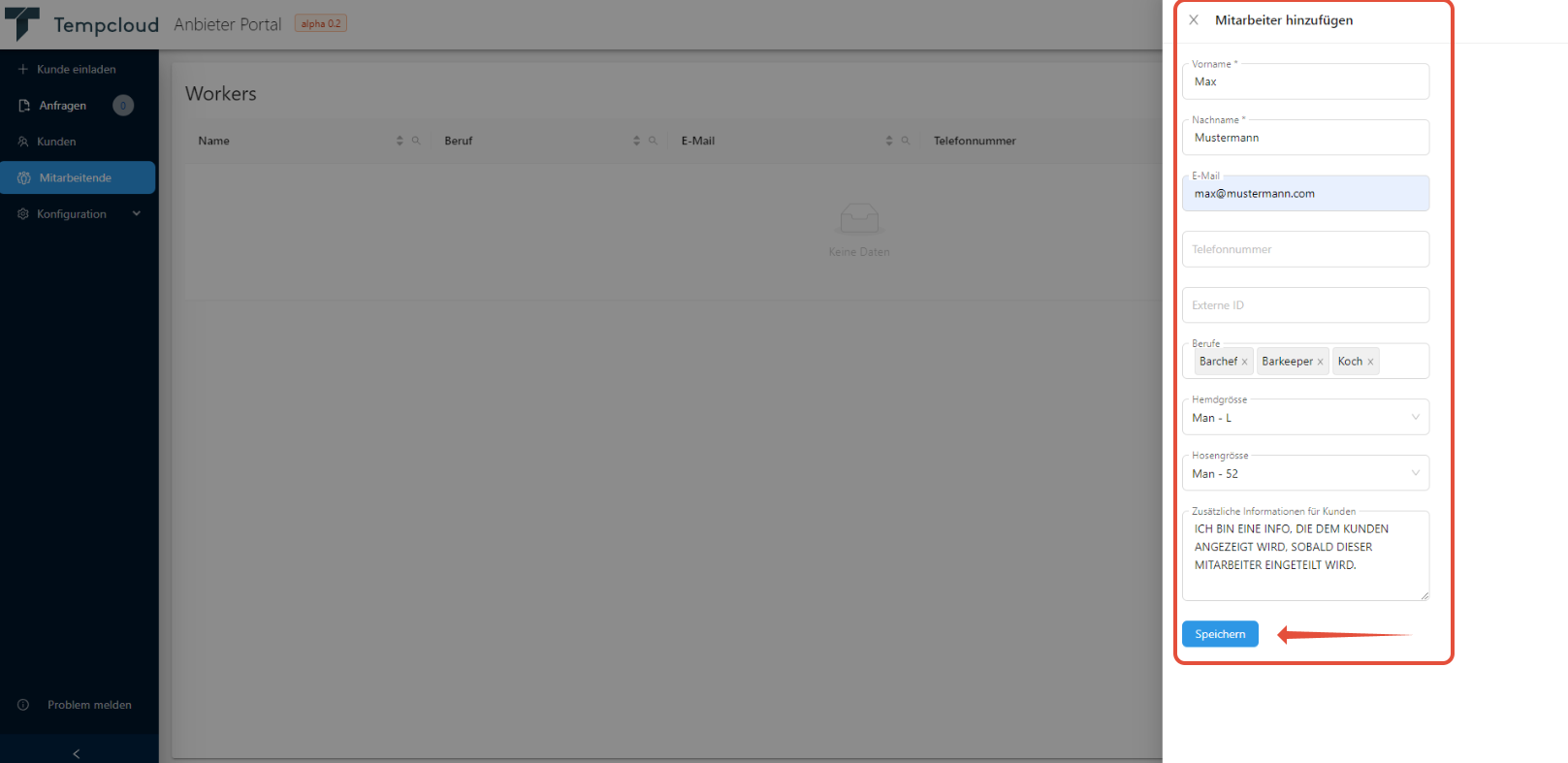
Füllen Sie alle erforderlichen Felder aus. Nach dem Speichern befindet sich der Mitarbeiter in der Liste und kann anschließend bei Anfragen eingeteilt werden.
Excel Vorlage importieren
Falls Sie Ihre Mitarbeiter bereits in einem anderen System führen und nicht jeden nochmal händisch anlegen wollen, bieten wir die Möglichkeit, die erforderlichen Mitarbeiter-Stammdaten via einem Excel-Upload zu importieren. Dazu klicken Sie auf "Excel importieren" und laden sich die Excel-Vorlage herunter.
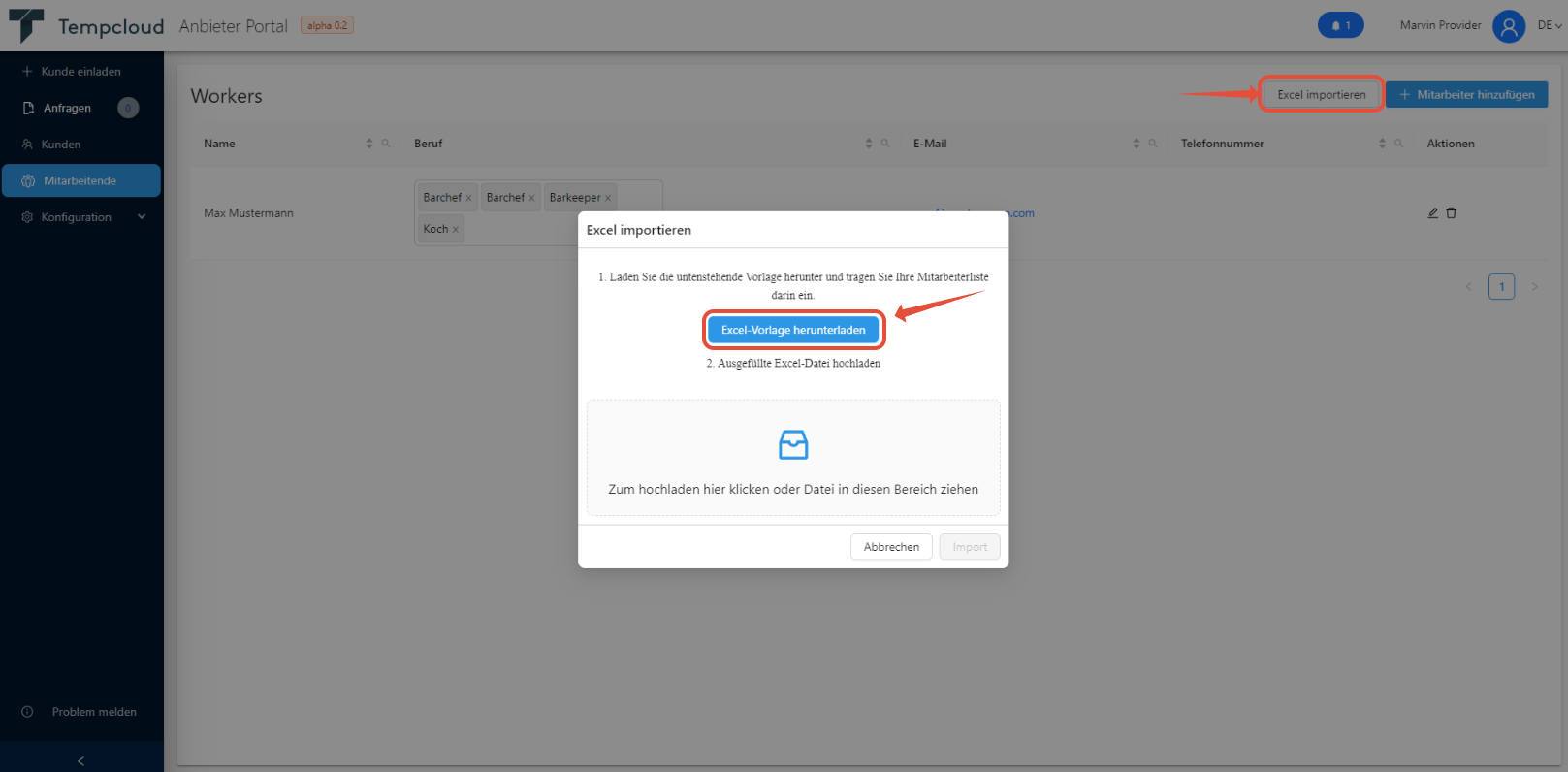
Schreiben Sie die erforderlichen Mitarbeiterdaten in die Excel-Vorlage.
Daten wie die E-Mail Adresse, Telefonnummer und External ID werden niemals an den Kunden übermittelt.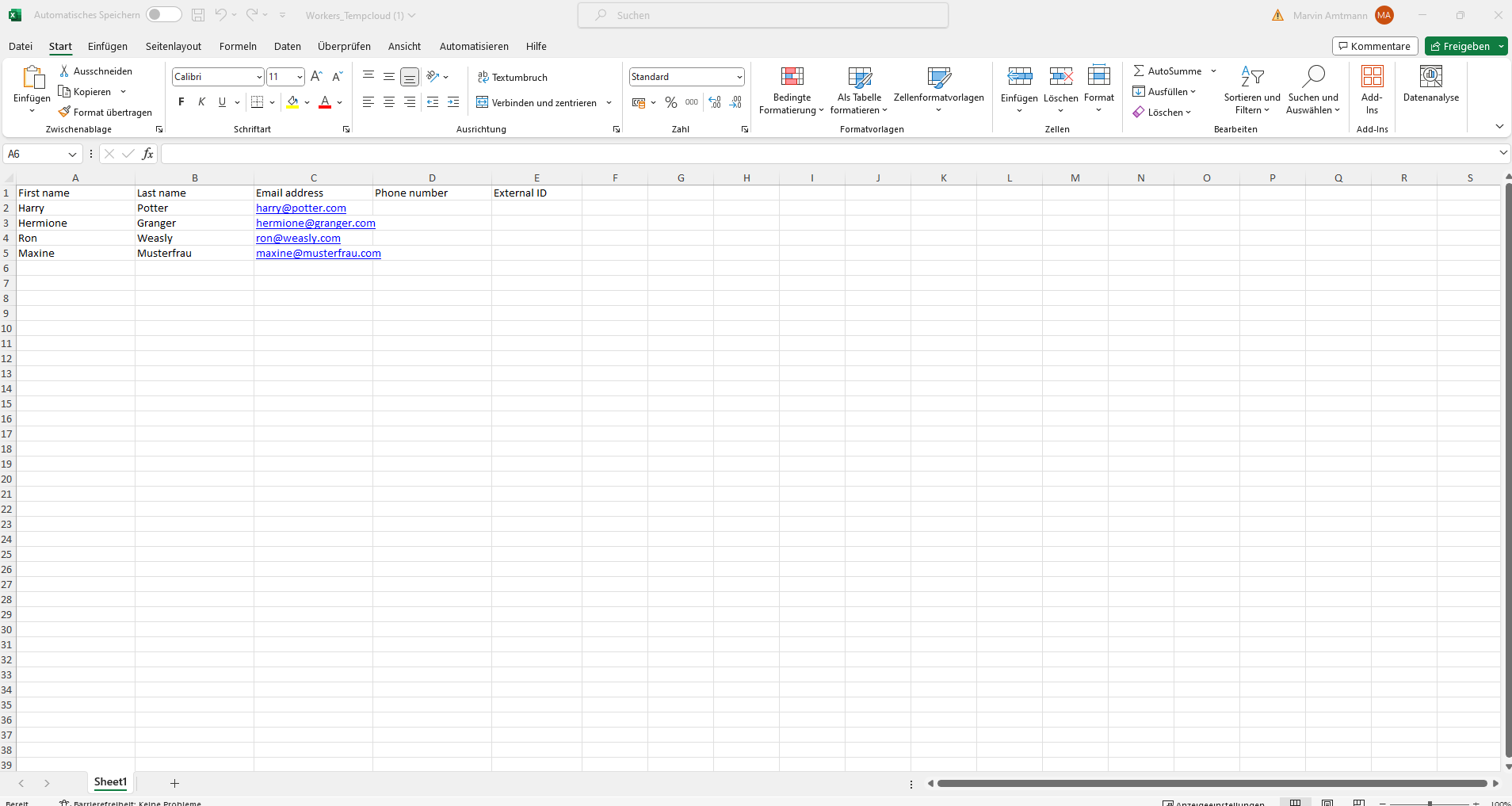
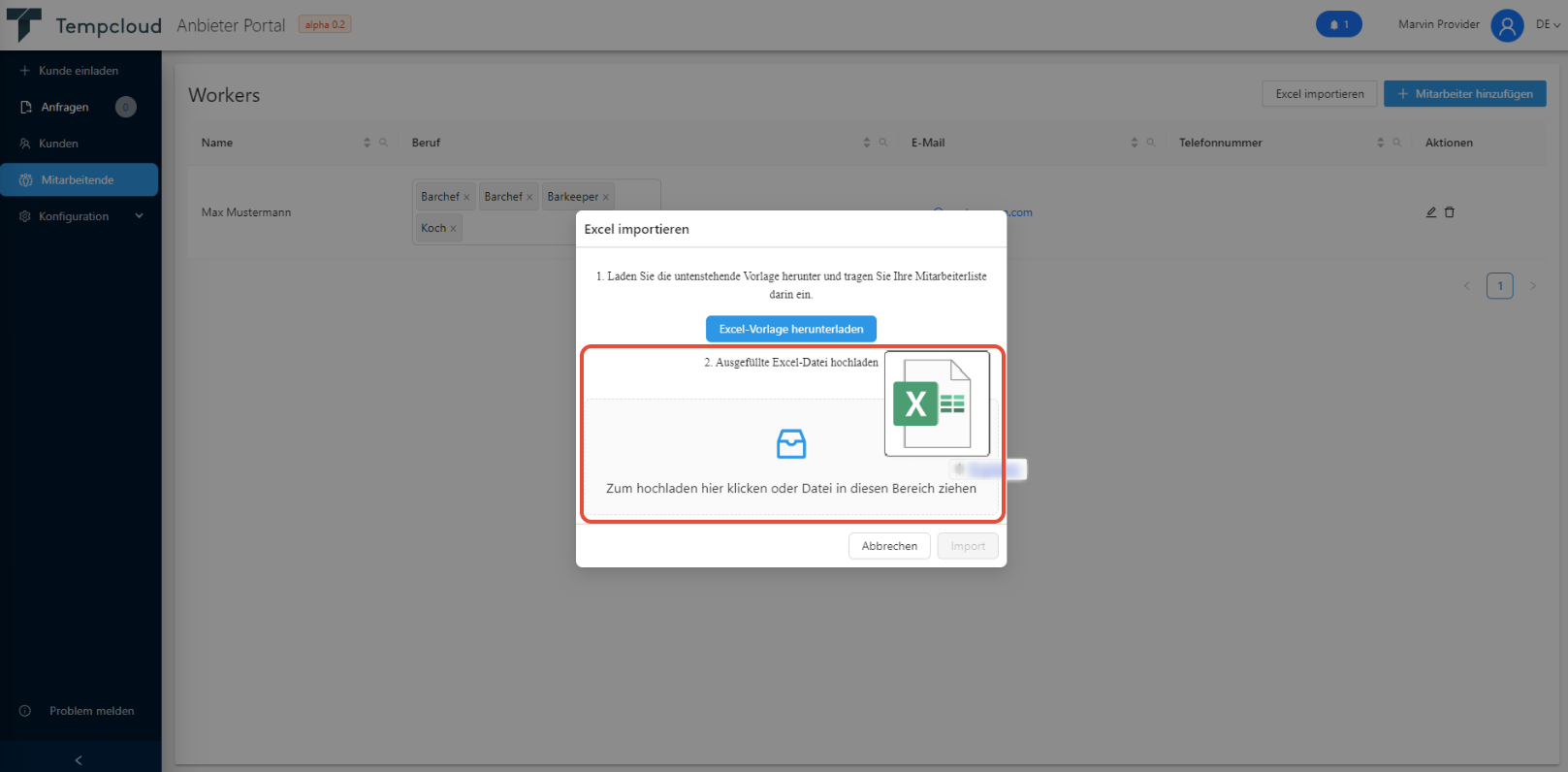
Sobald Sie die Excel-Datei vollständig befüllt haben, laden Sie die Excel hoch indem Sie sie entweder in das Upload-Feld hineinziehen, oder auf das Upload-Feld klicken und die Datei auf Ihrem Computer suchen und auswählen.
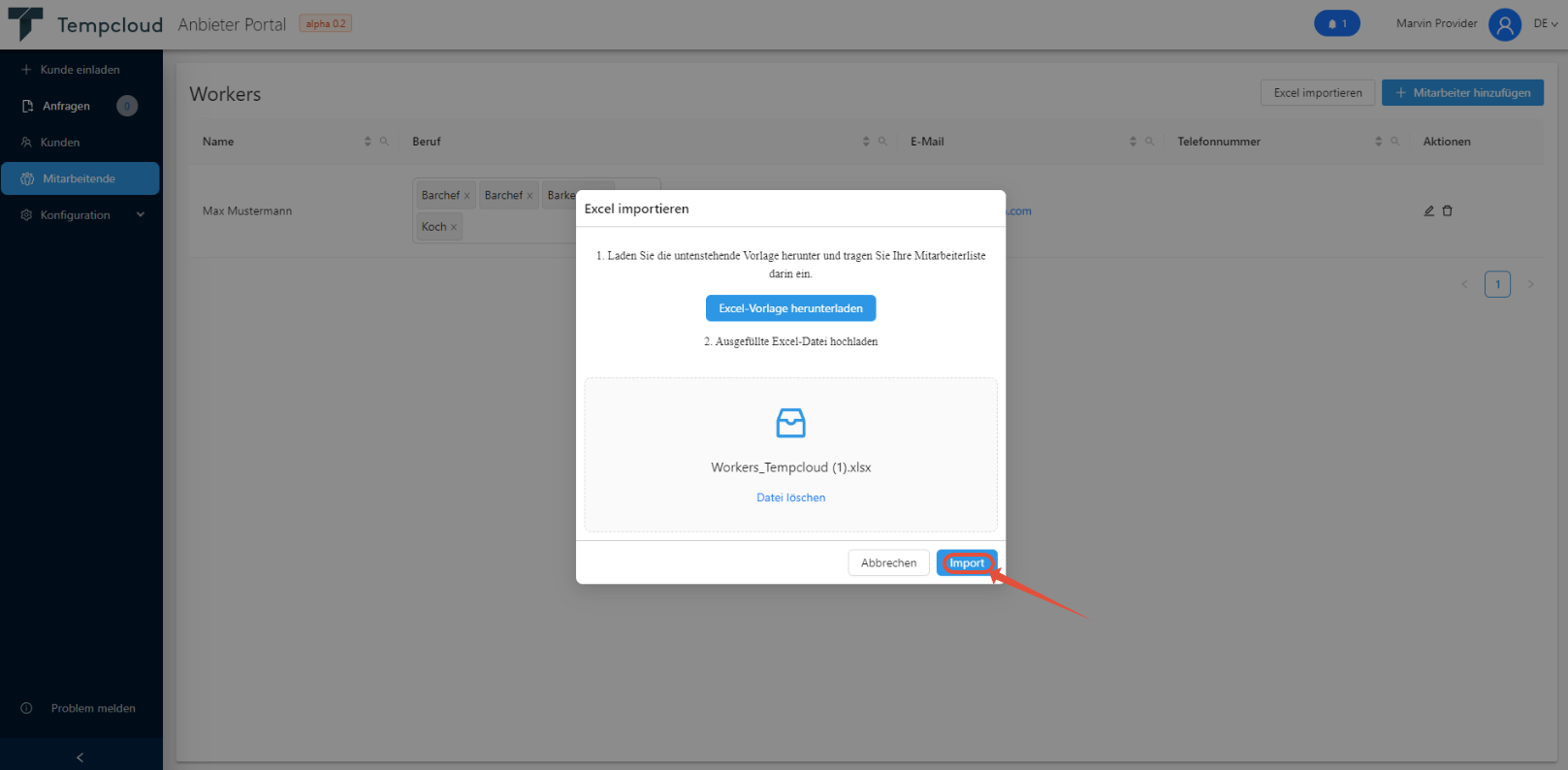
Danach Klicken Sie auf "Import". Einen Moment später sind Ihre Mitarbeiter bereits importiert.
Fehlende Mitarbeiter direkt in der Bestellung anlegen
Sie müssen ihre Mitarbeiter nicht zwingend vorab im Menüpunkt "Mitarbeitende" einpflegen. Tempcloud bietet auch die Möglichkeit, Mitarbeiter direkt in der Anfrage Ihres Kunden anzulegen!
Klicken Sie dazu einfach direkt in Ihrer Anfrage auf "+ Mitarbeiter hinzufügen" und es öffnet sich am rechten Fensterrand wieder die Erstellmaske.
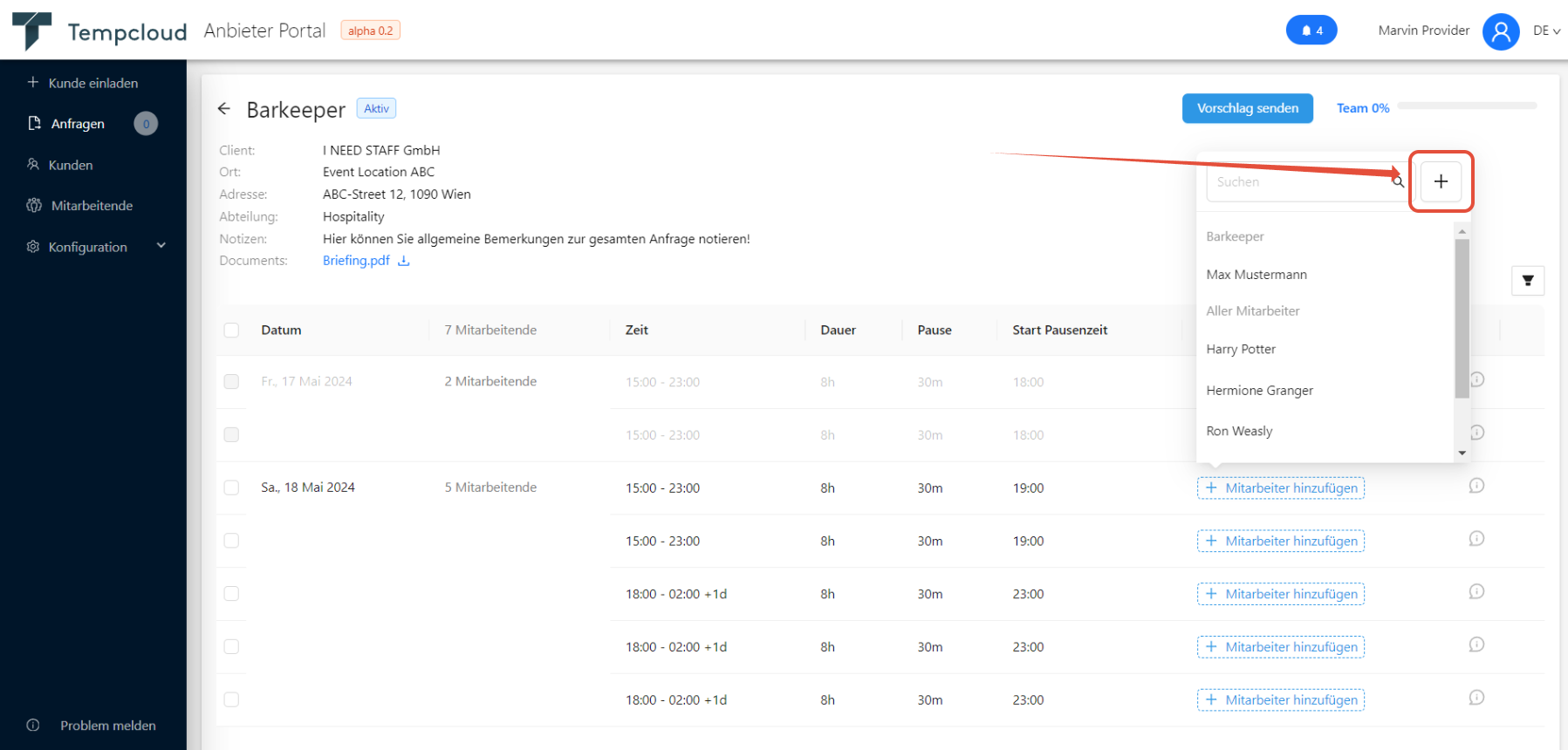
Mit einem Klick auf "Speichern" ist der Mitarbeiter erstellt und kann eingeteilt werden. Er befindet sich zudem im Menüpunkt "Mitarbeitende" und kann für zukünftige Anfragen eingeteilt werden, wie jeder andere Mitarbeiter auch.
Wenn Sie die Integration mit Staffcloud nutzen, werden Ihre Mitarbeiter aus Staffcloud direkt an Tempcloud übertragen und laufend aktualisiert (anhand der hinterlegten E-Mail Adresse des Mitarbeiters). Weitere Infos zu Staffcloud und der Integration mit Tempcloud erhalten Sie im Artikel: [Anbieter] Schnittstelle mit Ihrer Staffcloud-InstanzWeiterführende Erklärungen und Anleitungen
[Tempcloud] Der Bestellprozess
War dieser Artikel hilfreich?
Das ist großartig!
Vielen Dank für das Feedback
Leider konnten wir nicht helfen
Vielen Dank für das Feedback
Feedback gesendet
Wir wissen Ihre Bemühungen zu schätzen und werden versuchen, den Artikel zu korrigieren